别让图标像针尖:用 AI + contentShape 把整行变成可点区域
这一技教你让 AI 用 SwiftUI contentShape 扩大列表行的主点击区域,并用 Xcode 验收空白处、大字号、VoiceOver 和独立按钮是否各自响应。
空白处也应该能点,但动作边界要先说清
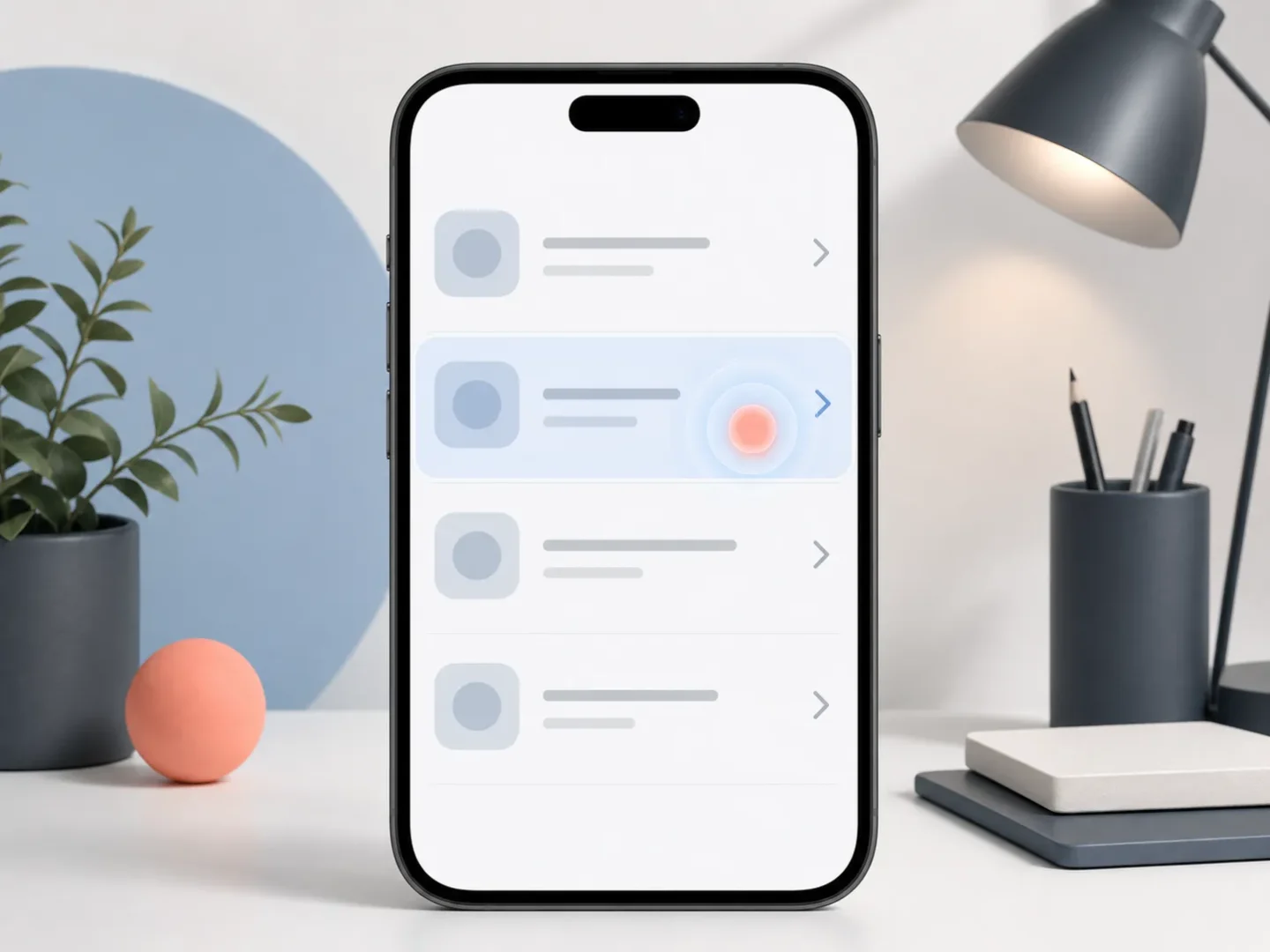
列表行里放一个小图标、标题和右侧箭头,视觉上很干净,实际却常让人点不中:用户点到图标旁边的空白,页面没有反应;大字号把标题撑成两行后,能点到的区域又变得更难猜。
这篇只解决一个问题:把某个列表行的主动作扩展到整行可点击,同时保留现有的视觉布局。SwiftUI 的
contentShape 可以为视图设置用于交互的形状;Apple 文档也把它说明为可用于定义 hit testing,也就是系统判断「这次触摸是否落在这个视图上」的区域。1Apple 的按钮设计指南给出的通用规则是,按钮的命中区域至少应达到 44×44 pt,方便用户选择。2 如果一个图标本身达不到这个范围,先判断它是不是某个更大主动作的一部分;如果是,就把整行交给这个动作,而不是把图标硬画得更大。
先决定:整行到底触发什么
contentShape 只是在扩大可命中的形状,不会替你决定产品动作。先给目标行写一条规则,避免 AI 把多个互相独立的按钮揉成一个大热区。| 场景 | 整行点击后的动作 | 需要保留的独立动作 |
|---|---|---|
| 设置项 | 打开该设置的详情页 | 通常没有;若有开关,开关仍单独控制 |
| 文件列表 | 打开文件详情 | 分享、删除等次要动作不能被整行点击抢走 |
| 通知列表 | 打开通知并标记为已读 | 置顶、删除等动作仍按自己的按钮执行 |
今天用「设置项」举例:点标题、图标、右侧箭头和它们之间的留白,都打开同一个详情页;如果这一行有独立开关,点击开关只切换开关,不额外触发跳转。
把产品规则交给 AI
把现有的行 View、父级列表、项目最低 iOS 版本和上面的动作规则一起交给 AI。可以直接改下面这段指令里的页面名:
请只改造「通知设置」列表行的主点击区域,不要重写导航、文案、图标、数据请求和现有状态管理。当前产品规则:点击标题、图标、右侧箭头和行内空白,都打开同一个通知设置详情页。如果行内有独立开关,点击开关只改变开关状态,不能同时触发整行导航。不要把删除、分享等次要按钮合并进主点击区域。请先判断当前行是Button、NavigationLink还是onTapGesture。优先保留现有语义;如果需要把普通手势改为按钮,请说明行为变化。让承载主动作的行内容使用contentShape扩大命中范围,必要时补上frame(maxWidth: .infinity),但不要靠增加一大片看不见的 padding 来掩盖布局问题。请给出最小改动代码,并标注contentShape应该放在行内容、按钮标签还是外层容器上。最后列出点击空白、点击独立开关、大字号和 VoiceOver 的验收步骤。
这段指令里有两个容易漏掉的限制。第一,先确认谁是主动作,避免整行点击和删除按钮互相覆盖。第二,要求 AI 解释 modifier 的位置,因为把
contentShape 放在错误的外层,可能会让你以为整行可点,实际只有文字区域响应。看懂 AI 应该改成什么
一个已有
Button 的设置行,最小结构可以接近这样。SettingsDetailView 换成你项目里真正的目标页面:struct SettingRow: View {
var body: some View {
Button {
// 保留你项目已有的详情导航或状态更新逻辑
} label: {
HStack(spacing: 12) {
Image(systemName: "bell")
Text("通知设置")
Spacer(minLength: 0)
Image(systemName: "chevron.right")
}
.frame(maxWidth: .infinity, alignment: .leading)
.padding(.vertical, 14)
.contentShape(Rectangle())
}
.buttonStyle(.plain)
}
}这段代码不用背,检查四个位置就够了:
- 主动作仍由
Button承担,点击后的导航或状态变化没有被改掉。 HStack用frame(maxWidth: .infinity)撑到行宽,Spacer把右侧箭头推到边缘。contentShape(Rectangle())放在行内容的尺寸已经确定之后,所以图标、文字和内边距都进入同一个矩形命中区域。Apple 还提供带 shape kind 的写法,可以把交互用途明确写成.interaction;这个 kind 用于 hit-testing 和 accessibility。3.buttonStyle(.plain)只控制按钮的视觉样式,不应被 AI 当成扩大点击区域的替代品。
如果当前代码是
NavigationLink,让 AI 先保留 NavigationLink,只把 contentShape 放进它的 label。若当前代码只有 onTapGesture,要让 AI 说明是否改成 Button,因为这会影响读屏用户看到的控件语义。不要为了「整行都能点」把多个独立动作都包进同一个手势。用 Xcode 验收真实的命中区域
先准备一行有图标、两行长标题和右侧箭头的假数据,再按下面顺序点。只点图标一次不算验收通过。
- 分别点击图标、标题文字、标题右侧留白、箭头和上下内边距,确认它们都触发同一个主动作。
- 在行内加入独立开关或更多按钮,点击这些控件,确认只执行各自动作,没有同时打开详情页。
- 临时把标题换成两行长文案,打开大字号,重复点击行的上下留白,确认命中区域没有缩回文字本身。
- 在 iPhone 窄屏和 iPad 横屏上各点一遍,确认行宽变化没有让箭头跑出可点击区域。
- 打开 VoiceOver,确认这一行被读成一个有明确名称和动作的控件;如果行内还有独立开关,焦点应能分别落到主动作和开关上。
contentShape解决的是命中形状,不能替你补齐名称、提示或多个控件之间的语义。 - 如果页面原本支持左滑操作、长按或拖拽,逐项重复测试,确认扩大主点击区域后没有抢走这些既有手势。
人工检查 AI 的差异说明时,重点看三个地方:它有没有把
contentShape 放在实际行内容上,是否用不可见 padding 制造了溢出热区,以及它有没有把独立按钮错误地包进主动作。后两种写法在静态截图里不容易看出来,点按和大字号测试会暴露问题。这招的边界
contentShape 不会让图标变大,也不会自动修正行宽、内边距或按钮层级。它只改变系统拿来判断交互的形状,所以必须先让 AI 确认行的布局尺寸已经覆盖预期区域。矩形热区也不是越大越好。它可以覆盖留白,但不能盖住另一个应该独立响应的控件。一个列表行里如果同时有「打开详情」「切换开关」「删除」三个动作,先拆清楚三者的视觉和焦点边界,再决定哪个动作可以占据整行。
如果你只想修一个误触率高的列表行,今天就先交给 AI 一条真实代码和一条明确动作规则。改完以后,不看截图,直接点空白、大字号和独立按钮:只有这三类场景都符合规则,才算把命中区域改对。
PM 今天可以独立完成的清单
- 找出一个「用户点到空白却没有反应」的列表行。
- 写下整行点击应该触发的唯一主动作。
- 列出行内不能被整行点击抢走的独立按钮或开关。
- 把现有 View、父级列表和最低 iOS 版本交给 AI。
- 检查 AI 是否保留了
Button或NavigationLink的原有语义。 - 检查
frame(maxWidth: .infinity)和contentShape是否放在实际行内容上。 - 点击图标、文字、留白、内边距,确认主动作一致。
- 用大字号、窄屏、iPad 横屏和 VoiceOver 重复验收。
- 确认独立开关、删除、分享和滑动手势没有被主热区吞掉。
先改一行设置项就够了。验收标准很具体:用户不必瞄准一个小图标,行内每个动作仍然各自负责自己的结果。
相似内容
- 登录后可发表评论。