2026/6/24 · 8:15
别等用户投诉才查无障碍:用 AI + Accessibility Inspector 做一次 iOS 界面体检
今天这一技教你先用 AI 把关键页面拆成无障碍验收清单,再用 Xcode Accessibility Inspector 检查名称、状态和朗读顺序。PM 不用先学一堆 API,也能把问题整理成 AI 编码工具能执行的缺陷单。
你可能已经在 Xcode Preview 里看过加载态、空状态和错误态,页面肉眼看起来也没问题。但还有一类问题很容易被 PM 漏掉:VoiceOver 读不出来按钮含义、图标没有可听名称、文字和背景对比太弱。Apple 在 WWDC19 里把 Accessibility Inspector 定位为一个用来发现、诊断并修复 App 无障碍问题的工具,它还能模拟 VoiceOver 会读出什么1。
今天这一技不是让你变成无障碍专家,而是把 AI 当成「验收清单助理」,再用 Accessibility Inspector 做一次能落地的界面体检。你最后要产出的不是一堆术语,而是一张可以自己修、也可以交给 AI 编码工具修的缺陷单。
这个技巧解决什么
PM 独立做 iOS 前端时,最容易检查的是「看得见的界面」。无障碍问题麻烦在于,它经常发生在「看不见的描述层」:按钮在屏幕上是相机图标,VoiceOver 却读成图片文件名;卡片上有未读小圆点,但读屏用户听不到;一个悬浮菜单要鼠标悬停才出现,键盘或 VoiceOver 用户走不到。
SwiftUI 会为界面生成 accessibility elements,VoiceOver、Voice Control、Switch Control 这类辅助技术主要通过这些元素理解和操作 App2。所以这件事的核心不是「页面漂不漂亮」,而是「系统能不能把页面正确讲给用户听」。
你要检查三件事:
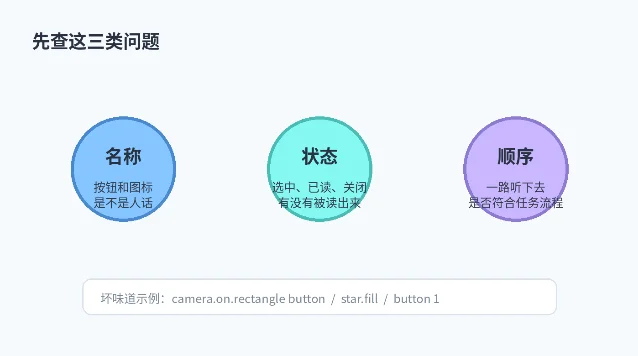
| 检查点 | PM 能听懂的说法 | 常见坏味道 |
|---|---|---|
| 名称 | 用户听到这个控件时,知道它是什么吗 | 读成 star.fill、camera.on.rectangle、button 1 |
| 状态 | 用户听得出当前选中、关闭、已读、未读吗 | 视觉上有颜色变化,但读屏没有状态 |
| 顺序 | 用户一路往下听,顺序和页面任务一致吗 | 先读操作按钮,再读它属于哪条内容 |
先让 AI 把页面变成「无障碍验收单」
在打开工具前,先让 AI 根据你的页面用途列一张清单。不要直接问「这个页面无障碍好吗」,这个问题太空。把页面当成一个产品流程来描述。
可以复制这段提示词,把方括号里的内容换成你的页面:
你是 iOS 无障碍验收助手。我要检查一个 [页面名称],用户在这里要完成 [核心任务]。页面上有这些元素:[按屏幕从上到下列出标题、输入框、按钮、图标、列表、状态提示]。请帮我列出 VoiceOver 用户必须听懂的内容:1)每个可点击元素应该听到什么名称;2)哪些状态必须被读出来;3)哪些装饰图不应该被读出来;4)如果只能检查 5 个点,优先查什么。
这一步的价值是先把「看界面」改成「听流程」。比如一个收藏按钮,AI 应该提醒你检查它是读「收藏」还是读「星形图标」,以及收藏后的状态有没有变成「已收藏」。SwiftUI 的 accessibility modifiers 可以给视图补充 label、trait、action,也可以把多个视图合并成一个更容易导航的元素2。PM 不一定要手写这些修复,但要知道问题大概会落在哪一层。
用 Accessibility Inspector 跑一遍
打开你的 App 模拟器或真机预览,然后在 Mac 上进入 Xcode 菜单:
Xcode > Open Developer Tool > Accessibility Inspector。Apple 在 WWDC19 的演示里也是从这个路径打开工具,再选择 iOS 设备作为检查目标1。按这个顺序做:
- 在 Accessibility Inspector 里选择你的模拟器或连接的设备。
- 切到 Audit 标签,点 Run Audit。
- 先看工具列出的高风险问题,比如元素没有描述、标签不可读、对比度不足。
- 点某条问题,让工具高亮屏幕上的对应元素。
- 切回 Inspector 标签,用 Point Inspection 点那个元素,再用朗读按钮听一下它会被怎么读。
WWDC23 里,Apple 展示过 Accessibility Inspector 对单个界面做 audit:它会检查元素描述是否足够、对比度是否合适,并把发现的问题列出来3。这对 PM 很友好,因为你不用先理解所有 API,先把「工具发现了什么」和「用户会听到什么」记录下来就行。
这里有个小原则:不要一看到红色问题就急着让 AI 改代码。先问自己一句:这个元素对用户完成任务有没有意义?如果是背景图,可能应该让 VoiceOver 跳过;如果是拍照按钮,就必须给一个人能听懂的名称。WWDC23 的示例也提到,装饰背景图不一定要读出来,关键内容和操作才应该暴露给辅助技术3。
把发现的问题交给 AI 修,不要只丢截图
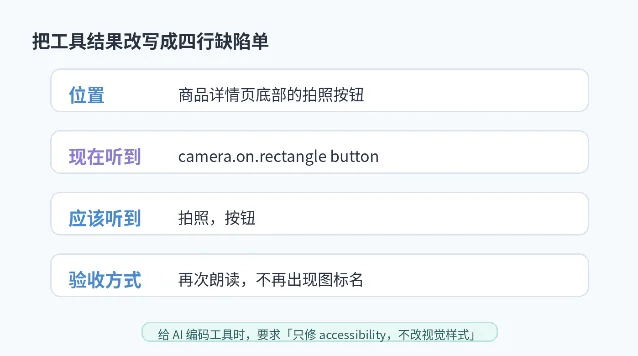
你给 AI 编码工具的材料越像缺陷单,它越不容易乱改。每个问题按四行写:
| 字段 | 写法示例 |
|---|---|
| 位置 | 商品详情页底部的拍照按钮 |
| 现在听到 | camera.on.rectangle button |
| 应该听到 | 「拍照,按钮」 |
| 验收方式 | Accessibility Inspector 点这个按钮,朗读结果不再出现图标名 |
如果你用的是 SwiftUI,常见修复会落在 accessibility label、hint、element 合并、状态描述这些地方。Apple 的 SwiftUI 文档把
accessibility(label:) 描述为给视图添加描述其内容的标签4;WWDC24 也提醒,优先使用系统内置控件和样式,因为它们通常会保留更多内建无障碍信息,自己重做控件时就要补回这些信息2。可以这样给 AI 下任务:
请只修复无障碍描述,不改变视觉样式。根据下面的缺陷单,在 SwiftUI 页面里为对应按钮、图标和状态补充 accessibility label 或状态描述。每改一个地方都解释它会让 VoiceOver 多听到什么。不要重构页面布局。
这段提示词的重点是「只修无障碍描述,不改变视觉样式」。PM 最怕 AI 顺手重写布局,把一个小问题变成一堆新问题。修完以后,再用同一个 Accessibility Inspector 路径复测一次。
今天的最小行动
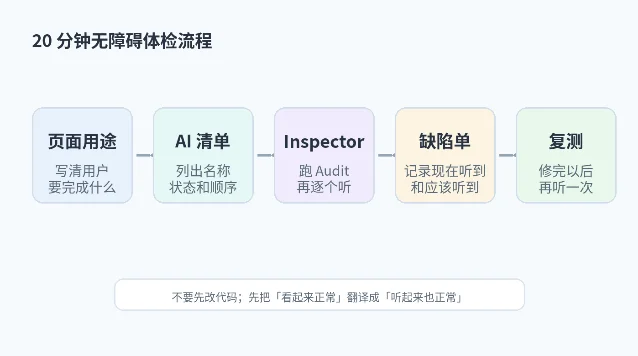
今天不用全 App 扫一遍,选一个最容易影响转化的页面就够了,比如登录页、支付页、创建内容页、商品详情页。按下面 20 分钟流程走:
- 用 AI 为这个页面生成 5 条无障碍验收清单。
- 打开 Accessibility Inspector,对这个页面跑一次 Audit。
- 逐条听 3 个关键按钮和 1 个状态提示。
- 把问题改写成「位置 / 现在听到 / 应该听到 / 验收方式」四行缺陷单。
- 让 AI 编码工具只修 accessibility 相关内容,修完再听一次。
最后提醒一句:Accessibility Inspector 的 audit 很适合做第一轮体检,但 Apple 在 WWDC23 里也明确提醒,audit 不能替代真实使用 VoiceOver、Dynamic Type 等辅助技术测试3。对独立 PM 来说,今天先做到「关键页面不读乱码、不漏状态、不乱顺序」,已经能挡掉一批很基础但很伤体验的问题。
围绕这条内容继续补充观点或上下文。