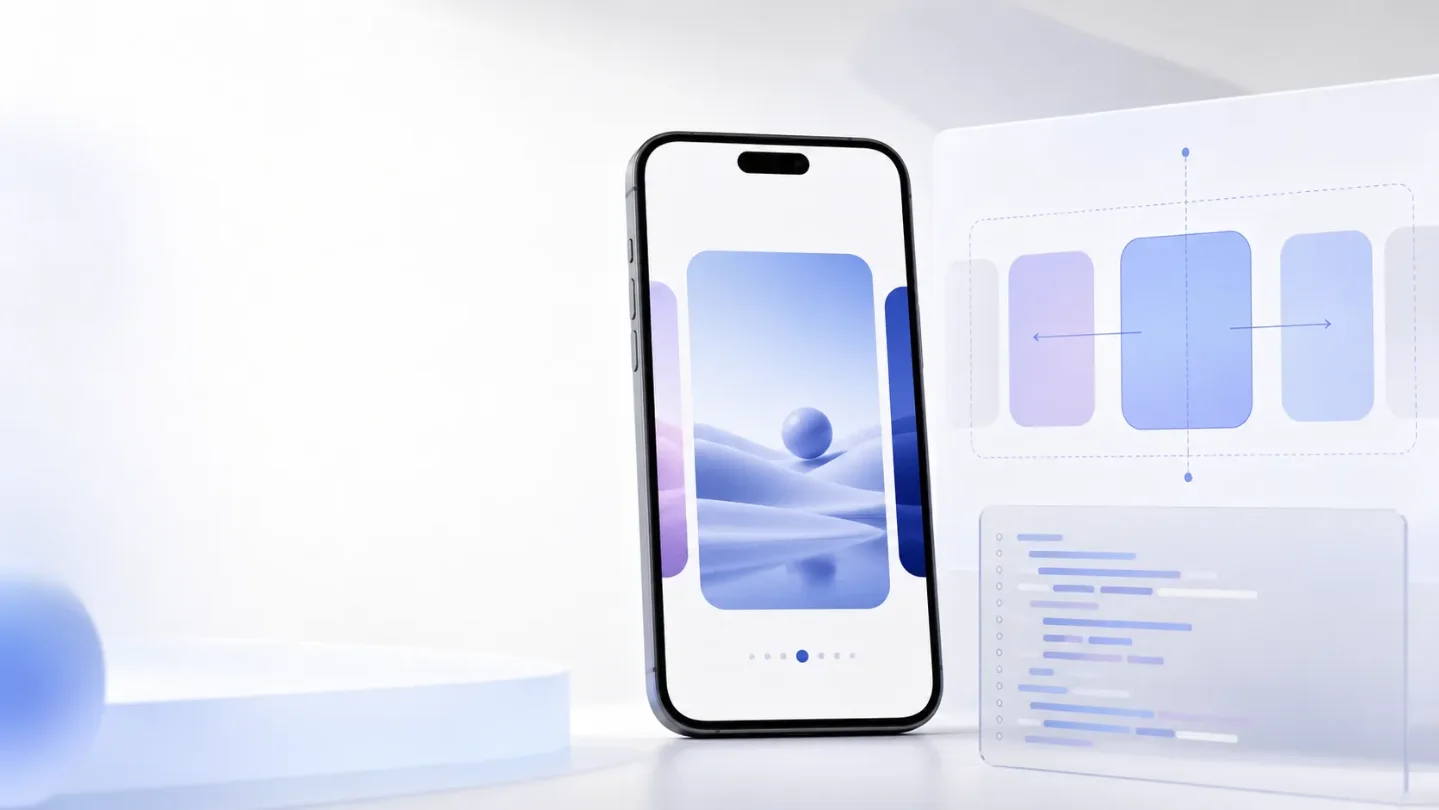
别让横滑卡片停得没规律:用 AI + SwiftUI viewAligned 把卡片吸附到位
这一技教你用 AI 把 SwiftUI 横向卡片列表接上 viewAligned 吸附,并用 iPhone、iPad 和大字号场景独立验收卡片是否稳定停在可读位置。
横滑卡片别停得没规律
横向卡片列表最容易出现一种「看起来能滑,实际很难用」的状态:用户松手后,卡片停在两张之间;下一次再滑,起点又不稳定;同一页面在 iPhone 和 iPad 上,停靠位置还不一样。
今天这招解决的是「横滑之后,用户不知道哪张卡才算当前项」:让 AI 把现有横向列表接上 SwiftUI 的
scrollTargetLayout() 和 .scrollTargetBehavior(.viewAligned),让滚动结束时对齐到某一张卡片,而不是停在任意位置。Apple 将 scrollTargetBehavior(_:) 定义为自定义可滚动视图结束位置的方式,viewAligned 则按单个视图的几何位置对齐。1 2本文按 iOS 17.0 及以上的 SwiftUI API 写。Apple 文档将这两个 API 以及
scrollTargetLayout(isEnabled:) 标为 iOS 17.0 起可用;如果项目最低版本低于 iOS 17,先让 AI 检查兼容方案,不要直接粘贴下面的代码。3先把「停在哪里」写成产品规则
不要一打开 AI 就说「帮我做一个卡片轮播」。这句话没有告诉 AI 卡片多宽、一次滑几张,以及用户松手后应该看到什么。先拿一个真实页面写一张小表,五分钟就够。
| 产品场景 | 卡片关系 | 松手后的预期 |
|---|---|---|
| 首页推荐模板 | 当前卡片完整可见,左右露出下一张和上一张 | 卡片边缘对齐,不停在两张之间 |
| 商品横向对比 | 卡片宽度一致,卡片之间有固定间距 | 每次停在一张完整卡片上,用户能继续比较 |
| 最近项目 | 卡片内容高度可能不同 | 仍按卡片本身的位置停靠,不能只按屏幕整页分页 |
再补三条规则:
- 第一张卡片离屏幕左边留多少空间,最后一张卡片能不能完整停在中间。
- 用户轻轻拖动后,是停在最近一张,还是允许一次跨过多张。
- 卡片上的按钮、链接和分页指示器,在滚动改造后都必须保留。
如果你的需求是「每次按整屏翻页」,那是分页问题;如果需求是「让当前卡片停稳」,更接近 view-aligned。Apple 的文档把
.paging 和 .viewAligned 分开说明:前者按滚动容器的几何边界决定结束位置,后者按单个视图的几何位置停靠。1把这张表交给 AI
把现有横向列表的 View 文件、项目最低 iOS 版本和上面的规则一起交给 AI。可以直接使用下面这段指令,再替换页面名称和业务对象:
请只改造「首页推荐模板」的横向卡片滚动,不要重写数据模型、卡片内容、点击动作和加载逻辑。当前产品规则:卡片宽度约为屏幕可用宽度的 80%,卡片之间保持 12pt 间距;第一张和最后一张都要能完整停在可见区域;用户松手后,卡片不能停在两张之间;保留左右露出的下一张卡片作为可继续滑动的提示。请使用 SwiftUI iOS 17.0 及以上的ScrollView(.horizontal)、LazyHStack、.scrollTargetLayout()和.scrollTargetBehavior(.viewAligned),让每张卡片成为可对齐的滚动目标。把scrollTargetLayout()放在承载重复卡片的布局容器上,而不是随意挂在按钮或卡片内部。请先解释你要移动或新增哪些 modifier,再给出最小改动代码。不要用GeometryReader、手写 offset 计算或定时器模拟吸附,除非你能说明系统 modifier 无法满足哪条产品规则。请说明项目最低部署版本是否满足这些 API 的要求;如果不满足,先给出兼容方案和取舍,不要静默提高 Deployment Target。最后列出你没有改动的业务逻辑,并给出 iPhone 窄屏、iPad 横屏和大字号下的验收步骤。
这段指令有意把「产品规则」和「实现手段」分开。你先决定卡片应该怎样停,再让 AI 选择 modifier,避免它为了展示一段代码,顺手把整个列表重写掉。
看懂 AI 应该改成什么
最小结构可以接近下面这样,
cards、CardView 和宽度数值按你的页面替换:ScrollView(.horizontal, showsIndicators: false) {
LazyHStack(spacing: 12) {
ForEach(cards) { card in
CardView(card: card)
.containerRelativeFrame(.horizontal, count: 5, span: 4, spacing: 12)
}
}
.scrollTargetLayout()
}
.scrollTargetBehavior(.viewAligned)
.safeAreaPadding(.horizontal, 20)这里可以只盯四件事:
ScrollView的方向必须是.horizontal,否则你验收的就是另一条滚动轴。.scrollTargetLayout()要放在LazyHStack这类承载重复卡片的布局上。Apple 文档说明,这个 modifier 会把最外层布局配置成滚动目标布局,并与ViewAlignedScrollTargetBehavior配合,让滚动视图按视图内容对齐。3.scrollTargetBehavior(.viewAligned)要挂在ScrollView上,它负责决定滚动结束时怎样对齐;卡片布局负责告诉它「哪些视图可以作为目标」。两者缺一,AI 可能会生成能编译但停靠不稳定的代码。containerRelativeFrame只是让卡片宽度按滚动容器计算。它不是吸附功能。Apple 将它定义为相对于最近容器设置视图尺寸的 modifier。4 如果你的页面已经有可靠的卡片宽度,可以先保留原来的.frame(width:),不要为了套齐示例而改动尺寸规则。
如果 AI 把
.scrollTargetLayout() 挂到了每一张卡片内部,先要求它解释目标布局的层级。你要的是「一组卡片中的每张卡片都可被选作停靠目标」,不是让卡片内部的标题、图片和按钮也变成目标。还有一个容易混淆的点:
viewAligned 负责对齐,不负责替你决定「一次最多跨几张」。Apple 文档说明,view-aligned 行为在紧凑水平尺寸类别的水平滚动场景下默认会限制滚动的视图数量,其它场景可能不施加同样限制。若产品明确要求「一次只走一张」,让 AI 进一步检查 ViewAlignedScrollTargetBehavior 的限制选项,并在 iPhone、iPad 上分别验收,不要只凭模拟器上的一次滑动下结论。2用 Xcode 验收停靠结果
先给卡片使用一组固定假数据,避免网络请求速度干扰滚动判断。每张卡片放入长度不同的标题、图片和按钮,才能看出对齐的是整张卡片,还是某个内部元素。
按下面顺序验收:
- 从第一张卡片向左轻拖后松手,确认最终位置落在某张完整卡片上,不是两张卡片的中间。
- 从中间卡片向左、向右各拖一次,确认卡片间距没有被滚动 modifier 改掉,当前卡片的按钮仍能点击。
- 从最后一张卡片向左拖,确认它不会因为额外的水平 padding 而无法完整停靠。
- 在 iPhone 窄屏上重复前面三步,确认左右露出的卡片比例仍然符合产品规则。
- 在 iPad 横屏上重复前面三步,确认卡片不会变成一整排小方块,也没有停在页面中间的奇怪位置。
- 打开大字号,再检查长标题、多行副标题和较高卡片是否仍按卡片边缘对齐。
- 点击卡片内的按钮,确认滚动改造没有把点击区域、导航路径或选中状态弄丢。
人工看代码时,再问 AI 要一份「改动前后差异说明」,重点检查:
- 是否把
VStack换成了LazyHStack,以及这个改动是否影响了原来的加载方式。 - 是否把卡片的固定宽度改成了一个没有产品依据的数字。
- 是否新增了
GeometryReader、offset或onAppear,却没有解释原因。 - 是否为了让吸附看起来明显,加入了自动滚动、无限轮播或定时器。
- 是否只在预览里放了三张卡片,导致真正的长列表问题没有被验收。
如果一张卡片停住后,阴影、边框或选中态没有跟着当前项变化,那是选中状态设计问题,不要用更强的滚动动画掩盖它。先让 AI 说明「当前卡片」由什么状态决定,再单独验收状态更新。
这招的边界
viewAligned 解决的是「滚动结束时对齐到视图」;它不会自动决定卡片内容、卡片宽度、分页指示器,也不会替你处理服务端数据加载。scrollTargetLayout() 也不是通用的横向列表性能开关,它的职责是标记哪些布局内容参与滚动目标计算。如果产品要的是 Instagram 风格的全屏分页,先比较
.paging,不要把 view-aligned 当成万能轮播方案。如果卡片高度差异很大,先明确页面是否接受滚动后高度变化;如果横向列表嵌在另一个可滚动容器里,还要检查手势冲突和滚动方向。项目最低版本低于 iOS 17 时,先和 AI 讨论旧系统方案、最低版本上调成本以及放弃「系统吸附」后的体验差异。不要只因为代码能在当前模拟器编译,就默认线上用户都能使用。
PM 今天可以独立完成的清单
- 找一个横向滑动后经常停在两张卡片之间的真实页面。
- 写下卡片宽度、间距、左右露出比例和一次滑动后的预期位置。
- 把现有 View、最低 iOS 版本和产品规则一起交给 AI。
- 检查
.scrollTargetLayout()是否挂在承载重复卡片的布局容器上。 - 检查
.scrollTargetBehavior(.viewAligned)是否挂在横向ScrollView上。 - 用固定假数据在 iPhone 窄屏、iPad 横屏和大字号下验收。
- 确认卡片按钮、导航、选中态和原有加载逻辑没有被顺手改掉。
- 如果项目低于 iOS 17,先记录兼容方案和取舍,再决定是否合入。
先改一个「推荐模板」或「最近项目」横向列表。验收标准很具体:用户松手后,能清楚地看到当前卡片,下一步该往哪边滑也不会靠猜。
相似内容
- 登录后可发表评论。