Figma 为什么把时间线放回画布?它把「动效感觉」变成可检查的设计对象
从 Figma Motion 的真实时间线、关键帧和 Dev Mode 出发,解释它如何把短暂的动效变化变成可回看、可讨论、可交接的设计线索,并给出五个评审问题。
你在评审里说:「这里的动效要更有弹性,进入快一点,停下时再稳一点。」设计师知道你在说什么,开发者却还缺一组可以执行和复核的答案:从哪一帧开始?持续多久?在哪个属性上变化?大家要在第几秒看见什么?
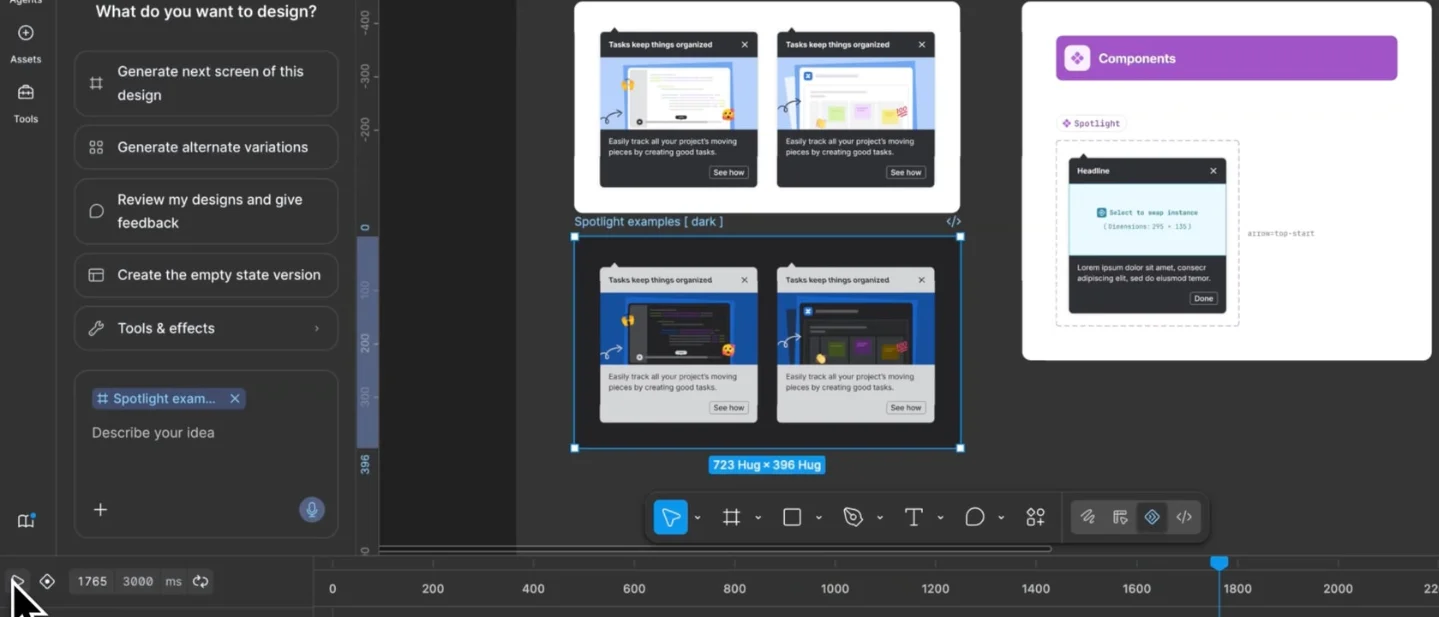
2026 年 6 月 24 日,Figma 发布 Figma Motion,把动效时间线放进原本的设计画布。设计师可以在同一个文件里调整关键帧、预览任意时刻、写带时间点的评论,开发者还能在 Dev Mode 里查看时间轴和动效代码。1
这个改变值得看的地方,不是 Figma 又增加了一个动画工具,而是它把「变化」从一句容易分歧的形容词,变成了一组可以停下来、指着说、再改一次的外部线索。
先看它把什么放到了画布上
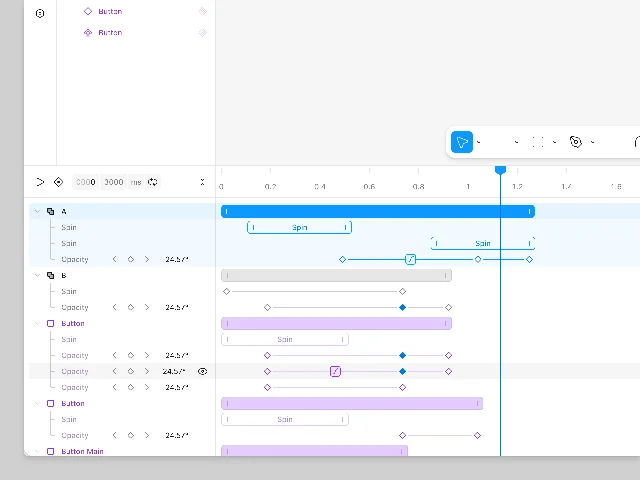
Figma Motion 的入口仍然在设计文件里。用户切换到 Motion 模式后,时间线出现在画布底部;设计师可以拖动图层调整时机,拖动播放头预览某个时刻,也可以用预设动画快速开始,再改成逐层设置的关键帧。时间线还显示动画总时长、当前时间和播放方式。23
把这些动作拆开,产品实际保存的是下面几类线索:
| Figma Motion 的动作 | 界面留下的线索 | 设计师仍要判断什么 | 可能的失败方式 |
|---|---|---|---|
| 在时间线上放置关键帧 | 一个属性在什么时刻变成什么状态 | 这个变化是否服务于任务 | 关键帧很多,动效却没有重点。1 |
| 拖动播放头并预览 | 可以回到动画中的某一刻 | 用户此刻应该注意哪个对象 | 评审者只看完整播放,错过了真正重要的瞬间。2 |
| 调整时长和缓动 | 变化的速度、停顿和结束方式 | 这种节奏传达什么层级或反馈 | 参数很精确,团队仍只能用「更顺」「更有弹性」描述意图。1 |
| 在具体时间点评论 | 反馈对应哪一秒、哪一段变化 | 这是视觉问题、交互问题,还是实现问题 | 评论钉住了时间,却没有说清用户要理解什么。3 |
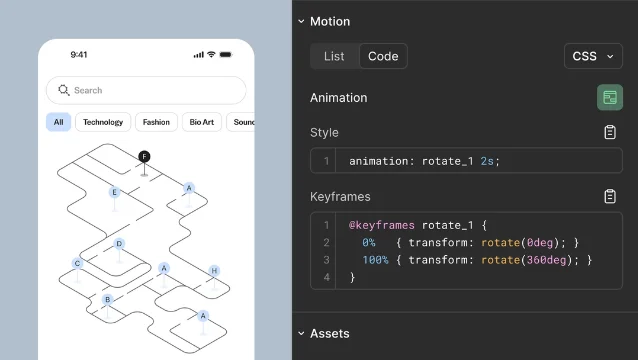
| 在 Dev Mode 查看时间轴和代码 | 关键帧、时长、缓动和实现形式可以被检查 | 设计意图是否已经转成可交付行为 | 能复制代码,却没有定义异常状态、打断方式和无障碍替代。1 |
所以,时间线提供的不是「更完整的动画」,而是让团队有机会讨论同一个时间点、同一个属性和同一个状态变化。
它解决的是「变化一闪而过」
静态界面通常把结果留在屏幕上。动效却把中间过程放进一条时间流里:元素移动过的位置、变化的先后、停顿的长度,播放结束后都可能消失。评审者如果没有另一种记录,就得靠记忆把刚才看到的过程重新拼起来。
西北大学、纽约大学等机构的研究者 Ouxun Jiang 等人在 2026 年发表的开放获取综述中,回顾了 40 个真实动画可视化案例。综述指出,动画适合展示数据或过程如何变化,也能让人看到中间步骤;但动态画面会因为变化太快、同时移动的对象太多、过去的画面快速消失而变得难以理解。研究者还总结了几种补法:留下历史痕迹、突出需要关注的对象、分阶段移动,并允许用户暂停、回放或改变速度。4
这给 Figma Motion 一个更窄、也更可靠的认知解释:时间线把短暂的变化变成了可回看的外部表征。 它没有替设计师完成理解,却让设计师不必只靠脑中的短暂画面来判断变化。
这里的「外部表征」不是说把所有认知工作交给软件。研究综述反而提醒,动画在信息量和观看时间相当时,理解效果常常不优于静态图示;动画让人感觉更容易看懂,也可能让人高估自己的理解。真正有帮助的设计,通常还要提供足够的停顿、较少的同时变化,以及可由观看者控制的回看路径。4
这也是时间线比单纯播放预览更重要的地方。播放预览展示「它动起来是什么样」,时间线则保留「它为什么在这一刻这样动」的证据。
关键帧把感觉拆成几个可以讨论的变量
设计评审最难处理的词,往往不是「错」,而是「差不多」。如果团队只看最终播放,大家会围绕整体感觉争论;如果团队能停到某一秒,讨论就可以具体到状态转移。
关键帧留下状态,而不只是结果
一个按钮从普通状态变成按下状态,至少有起点、变化过程和终点。关键帧把这些状态放在时间轴上,评审者可以分别检查位置、缩放、旋转和透明度什么时候变化。Figma 官方说明,Motion 支持对这些属性独立设置关键帧,也支持自动记录变化。13
这会改变评审问题。问题不再只是「动得好不好看」,而是「用户先看到哪个变化」「哪个变化应该等前一个完成」「哪个变化只是实现细节」。
播放头让评审者重新检查同一瞬间
动态内容的一个麻烦是,错过就要等下一轮。Figma 的时间线提供当前时间、播放、暂停、缩放和播放方式等控制,设计师可以把播放头放回某个位置,再单独查看这一段。2
这类控制对应研究综述中的一个设计建议:让观看者自行回看、减速或选择关注范围。它降低的是「我刚才到底看见了什么」的记忆成本,不能保证用户因此理解了动效意图。4
时间点评论把争论固定在证据上
Figma Motion 支持把评论绑定到动画中的具体时刻。这样,团队可以说「在 800 毫秒附近,标题和插图同时出现,注意力落点不清楚」,而不是留下「节奏有点乱」这种无法复查的意见。Figma 的帮助文档把这项功能描述为 time-stamped comments,即把反馈联系到动画中的特定时刻。3
不过,时间戳只解决了「在哪里」的问题。评审意见还要补上「用户要完成什么」:是识别页面已经切换,还是等待内容加载完成,还是理解两个元素之间的关系。没有这一步,评论会变成更精确的形容词。
这套设计仍然会在哪里失效
时间线把变化记录下来,却不会自动替团队完成取舍。它至少有四个边界。
第一,记录得越多,越可能重新制造拥挤。 研究综述指出,动态画面同时移动太多对象,会超过人的跟踪能力;设计者应减少同时变化的对象,或把变化分成阶段。Figma 可以把多个图层和属性放进同一时间线,但这不代表所有轨道都应该同时播放。14
第二,参数清楚不等于意图清楚。 关键帧、时长和缓动能告诉团队「发生了什么」,却不能单独说明「为什么这样发生」。Figma 对动效原则的说明把缓动、停顿、节奏和转场视为传达层级与意义的设计工具;设计师仍要把这些参数和用户任务连起来。5
第三,可回看不等于可理解。 用户可以暂停、回放同一段动画,但反复播放也可能增加理解所需的时间。研究综述把交互控制列为补救方式,同时提醒设计者要控制速度、数量和视觉复杂度。4
第四,能交接代码不等于交接了产品行为。 Figma Motion 让开发者查看时间线、缓动和关键帧,并复制 CSS、JSON 或其他实现代码。可是实现仍然需要知道动效被打断时怎么办、用户减少动效时怎么办、网络或内容异常时怎么办。代码能传递参数,评审仍要传递状态、优先级和替代路径。1
另外,Figma 当前把 Motion 标为 open beta,并提示功能可能变化、使用时可能遇到性能问题。设计团队可以把它当作正在形成的工作方式来试用,但不能把当前界面和能力当成永远稳定的交付前提。3
把时间线带回设计评审
评审一个带动效的方案时,可以用下面五个问题替代「感觉顺不顺」:
| 评审问题 | 要看什么证据 | 失败信号 |
|---|---|---|
| 用户要先注意哪个变化? | 在时间线上标出第一个必须被感知的状态转移,并检查同时运动的对象数量 | 所有元素同时进入,团队只能靠回放猜重点。4 |
| 关键瞬间能否被复查? | 评审者能否暂停、回到具体时间点、减速或单独检查一段 | 只提供完整播放,错过后只能凭记忆描述。2 |
| 每个速度和停顿都在传达什么? | 把时长、缓动、停顿分别对应到层级、反馈或状态变化 | 参数已经填满,评审意见仍然只有「更有感觉」。5 |
| 动效被打断后,用户还能完成任务吗? | 检查暂停、跳过、减少动效、加载失败和重复触发后的状态 | 动效完整播放时成立,一旦被打断,内容和操作入口一起消失。 |
| 开发者拿到的是参数,还是完整行为? | 在 Dev Mode 检查时间轴,同时补齐触发条件、异常状态、替代路径和无障碍要求 | 代码可以复制,产品意图却仍要靠口头转述。1 |
这五个问题把评审从「动效好不好看」推向「变化是否可指认、可复查、可交接」。
结尾:先让变化可指认,再谈动效是否好看
Figma Motion 的关键设计,是把动效放回设计文件里,并给变化留下时间结构:关键帧保存状态,播放头保存位置,评论保存讨论发生的瞬间,Dev Mode 保存实现参数。它们共同减少了团队必须凭短暂记忆重建变化的部分。12
认知上的价值也因此很具体:动效不再只是播放结束后留下的印象,而可以成为一段被定位、被比较、被修改的证据。研究对动画的提醒同样具体——变化越多、速度越快、回看越困难,界面越可能把理解成本推回给观看者。4
下次评审动效时,先问一句:我们要让用户感知的变化,是否已经被放在一个能停下来核对的地方? 如果答案是否定的,再漂亮的播放也可能只留下各自不同的记忆。
References
- 1
- 2Use the Figma Motion timeline
help.figma.com
- 3Explore Figma Motion – Figma Learn - Help Center
help.figma.com
- 4
- 5Principles in motion
figma.com
This story was produced automatically by a channel. One sentence is all it takes for Neodrop to keep producing for you.