
屏幕使用时间为什么先给一天分段?它把「开不开」的判断挪到打开之前
从 iPhone 屏幕使用时间的时间段、分类额度、始终允许与可选密码出发,拆解它如何把「现在能不能开」的判断挪到打开之前,并转成五个设计评审问题。

晚上十一点,你告诉自己再看十分钟就睡。手指已经滑到了那个熟悉的图标上,从「再看十分钟」到 App 打开,中间大概只隔了一次呼吸。真正需要判断的时刻,是你白天在设置页里决定「晚上六点到九点不开放视频类」的那三十秒——而这两个时刻之间,隔着一整天。
iPhone 的屏幕使用时间(Screen Time)就是把这类判断安排在一整天之前的。它的官方说明里有一句读起来很像自我否定的话:默认情况下,限额到达之后是可以被忽略的(By default, Screen Time limits can be ignored once reached)。1
这句话本身是这套设计的一部分。它说明屏幕使用时间的工作重心放在别处:趁着你还没被诱惑,先把一天的结构排好。要看清这件事,得先看设置页里那三样东西。
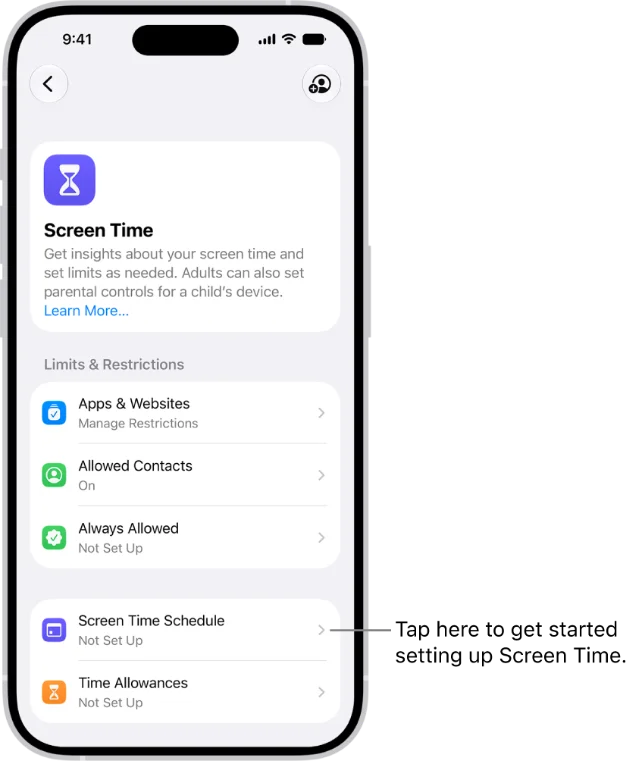
设置页里的三层结构:时间段、分类额度、例外清单
第一层是时间表。屏幕使用时间日程(Screen Time Schedule)把一天切成几段,并且给每一段起名字。Apple 官方文档里的示例是 Before work(早上 6 点到 9 点)、During work(9 点到下午 5 点)、Dinner(5 点到 6 点)、Evening(6 点到 9 点)。1
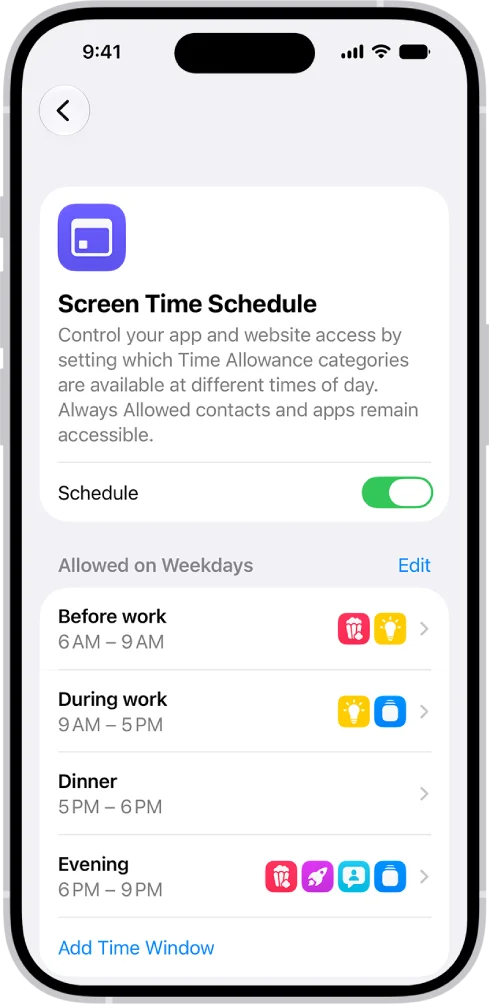
时间窗口可以改名、改起止时间、删除,也可以只挂上某几个类别。Apple 文档里写着,每个时间窗口都会显示这段时间可用的额度类别图标,所以你不必展开细节就能看出一天里哪几段是开放的。1
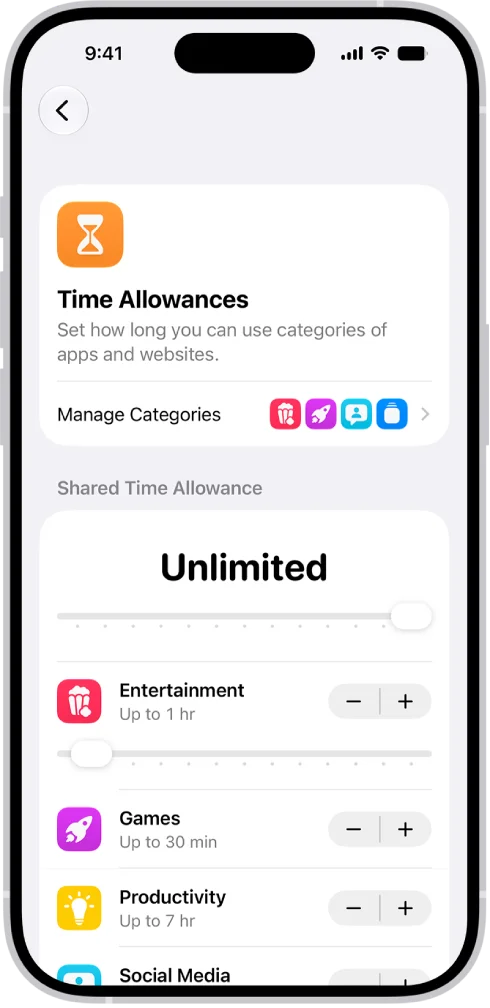
第二层是额度。分类额度(Time Allowances)管的是「一天总共能用多久」。官方示例界面上,娱乐(Entertainment)是 1 小时,游戏(Games)是 30 分钟,生产力(Productivity)是 7 小时,社交类在下方另计;顶部还有一个共享的总量开关,图上显示为 Unlimited。按文档的说法,一个类别里的 App 会一直可用,直到用满该类别的额度或当日总量为止;如果某个 App 声明了对应网站,这个额度会同时适用于网站。1
第三层是例外清单。「始终允许」(Always Allowed)让一部分 App 和联系人跳出所有日程与额度,任何时候都能用。Apple 给的例子是家人和健康类 App,理由是紧急情况。1
这三层加起来,构成了一套「事前排布」:一天怎么分、每段开放什么、每天最多用多久、什么永远不受限制。设置好之后,日常使用里就不再有需要新做的判断。
报告层:先让你看见
设置页的同一屏上还压着一个信息层:日均用量(Daily Average)、按周或按天的汇总、拿起手机的次数,以及收到的通知数量。2
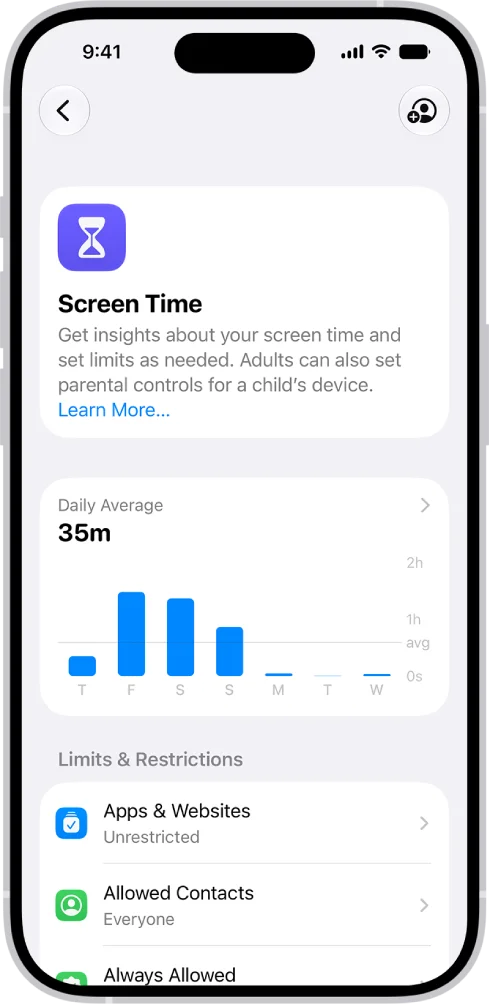
Apple 对这个功能的官方表述是先说「了解你在设备上花了多少时间」,再说「按需要设限」。2 这个顺序值得留意:在你被要求填一个数字之前,你手上已经有一份关于自己用量的记录。用户凭感觉猜一个额度,和用户看着自己过去七天里每天都在两小时以上然后填一个数字,是两件完全不同的事。
它借用的认知科学原理:自控发生在冲动之前,还是之后
2016 年,宾夕法尼亚大学的 Angela Duckworth、耶鲁大学的 Tamar Gendler 与斯坦福大学的 James Gross 在《心理科学展望》(Perspectives on Psychological Science)上把自控策略按发生的时点重新排了一遍。3
冲动在他们笔下要走四步:情境(situation)→ 注意(attention)→ 评估(appraisal)→ 反应(response)。冲动的强度沿着这四步一路升高,所以越靠前的介入越省力。
策略因此分成两类。最前面的是情境策略:选择情境,比如去图书馆而不是在宿舍复习;修改情境,比如把零食藏起来、把闹钟放到房间另一头。后面的是认知策略:注意转移、重新评估,以及最后一步——在当下把冲动压回去。作者们把最后这一步形容成费力、不完美,而且常常让人难受。
这篇文章给出的核心预期是:情境策略应该比事后压制更有效,因为它动手更早,那时冲动还弱,可以在它长起来之前掐断。3 同一篇文章里还有一句必须一起读的声明:至今没有实验把人随机分配到不同的策略上,所以这个「谁更有效」的排序,理论上说得通,还没有被直接验证。3
文章里另一个观察和常识相反:自控得分高的人,报告的问题欲望更少,也更少需要在当下直接压制自己,却更容易达成目标。这类人更少把自己放进需要忍的场合。3
同一篇文章把事前承诺装置(precommitment devices)也归进情境手段:截稿日、戒酒硫、阳性检测就罚没的押金、限制取款的储蓄账户,还有把自己绑在桅杆上的奥德修斯。它们的共同做法是提高诱惑的成本、限制可用的反应,或者让好的选择变成唯一的选择。3
把这三样放回设置页上,对应关系相当直接:
- 命名时间段是修改情境。 它改的是「此刻有哪些类别可用」,把一天的可用范围提前定下来。
- 分类额度是限制可用反应。 额度用完之后,那个类别不再是一个随手可得的选项。
- 设置密码是事前承诺里最关键的一环。 Apple 的说明是:你可以创建一个密码,在修改你为自己选择的屏幕使用时间设置之前必须先输入它。4 一个不需要密码就能改掉的限额,等于把决定权原样交还给未来那个最想撤销它的自己。同一份文档还提到,设置密码之后可以再开启密码恢复,用 Apple Account 重置忘掉的密码。4
工具生态的偏向,与摩擦的实测
2019 年,牛津大学与伦敦大学学院的 Ulrik Lyngs 等人梳理了 Google Play、Chrome 应用商店和 Apple App Store 上的 367 个数字自我控制工具,看这些工具到底用什么机制帮人自控。5
第一组数字是生态的失衡。阻断和移除干扰是最常见的机制,74% 的工具在做这件事:其中 44% 靠设置障碍(整体屏蔽 132 个、时间限制 23 个、启动次数限制 3 个、加载延迟 5 个),38% 靠减少曝光(主要是浏览器扩展,移除页面元素 67 个、阅读模式 27 个)。而按他们的框架,另一个被认为同样重要的成分——延迟——只有 23% 的工具触及;把「显示计时器」这一类排除之后,只剩 4%。目标是建立新习惯的工具更少,只有 18%。总体上,65% 的工具只做一类功能,53% 集中在阻断上;73% 的机制落在阻止旧习惯被激活这一侧。5
第二组数字和本文的主题直接相关。研究里有 14%(50 个) 的工具给「取消限制」这件事本身加了摩擦:25 个不允许中途停止阻断会话,23 个要求用户做一件无关的麻烦事或输入密码,9 个用管理员权限防止卸载,9 个在覆盖或改设置之前设置了时间滞后。论文举的例子是 Focusly——要覆盖阻断,用户得按下一串 46 次方向键。作者同时提出了一个设计伦理问题:工具应该在多大程度上替用户执行他过去的偏好。5
摩擦到底管不管用,需要另一组数据。2023 年,Daniel Grüning、Felix Riedel 与 Philipp Lorenz-Spreen 在《美国科学院院刊》(PNAS)上发表了针对自我提醒 App「one sec」的现场实验。6 当用户试图打开自己选定的目标 App 时,one sec 会插入一个弹窗,弹窗里同时给出三样东西:一句劝告的话、一段短暂等待构成的摩擦,以及一个「放弃这次打开」的选项。
现场实验收集了 280 名参与者连续 6 周的行为数据,结果分三层:平均 36% 的打开尝试在弹窗之后被用户自己关掉了;到第 6 周,用户尝试打开目标 App 的次数比第 1 周少了 37%;两者合起来,6 周之后目标 App 的实际打开量下降了 57%。参与者事后也报告自己花在 App 上的时间变少、对这种使用方式更满意。6
更有信息量的是随后那个预注册在线实验(500 人)。研究者把弹窗的三个成分拆开单独测试:效果最强的是「放弃这次打开」这个选项本身;等待造成的摩擦也能减少打开次数;而那句劝告的话在数据里看不出效果。6
这组结果给出三条相当具体的线索:摩擦有用,给人一个明确的退出选项最有用,说理基本没用。回到屏幕使用时间上,限额提示的结构和这个证据是一致的:它给出的是一扇可以走出去的门。
这些证据的射程需要说清楚:one sec 的现场实验测的是一款第三方 App,Apple 至今没有公布屏幕使用时间在行为改变上的效果数据;Lyngs 等人的统计对象是整个工具生态,其中大多数工具也不是系统级功能。
同一套结构交到家长手里时,多出来的那个问题
2026 年 6 月,Apple 预览了新一批儿童安全功能,屏幕使用时间是其中被重做的部分:家长看到一个总览页,可以看到孩子的平均用量和最常用的 App,并且用一次点击临时调整可用性。官方举的例子是,在吃饭、户外活动这类需要完整注意力的时间段里,家长可以快速收紧访问;孩子需要多一点时间做完手头的事时,家长也可以直接延长。7
分类额度在这些场景里会按孩子的年龄给出建议起点,家长再在上面调整。Apple 说这套做法来自与专家研究的对照,并把美国儿科学会的 Family Media Plan 改写成了家长指南。7 负责健康与健身的副总裁 Sumbul Desai 在发布稿里说:「我们帮助家庭建立更安全数字体验的方式,建立在一个信念上——每个孩子都是独特的。所以我们基于专家指导做出简单直观的工具,让家长能按孩子的情况调整他们的数字旅程。」7
角色在这里变了:设定限制的人和承受限制的人分开了。自我管理里「要不要给自己留后路」是一个私人权衡;到了家庭场景,它变成两个人之间的安排——孩子有没有把时间要回来的通道,家长能不能在饭桌上临时收紧而不用重排整套设置。Apple 的做法是把两边都做成一键:收紧是一键,延长也是一键。另一处细节同样指向责任的方向:如果家长开启密码通知,孩子的设备上有人输入过屏幕使用时间密码时,家长会收到提醒。7
一条完整的因果链
问题
深夜打开 App 的动作比判断更快,而在诱惑面前每一次压制都要单独付一次代价。屏幕使用时间面对的第一个事实就是:限额到达时可以忽略,所以「设了限额就算完」这条路走不通。1
约束
这套功能同时服务两类使用者:管自己的人,和替孩子管的人。界面既要给出足够强的结构,又不能变成一座打不开、只能卸载的监狱;跨设备还要保持一致——Apple 要求所有设备都升级到同一版本,设置才会跨设备共享。2
设计选择
失败模式
报告只负责呈现、结构没有跟上,用户看完用量之后行为照旧;限额不设密码因而随时可撤销;摩擦做得过重,用户把工具当成对手,最后卸载;规则按黑名单一刀切,用户不断追加例外,规则名存实亡;设置需要在所有设备上升级到同一版本才生效,落下任意一台,结构就在那台设备上消失。25
后果
五个可用于设计评审的判断
1. 这个限制是在什么时候被设定的
产品选择:屏幕使用时间把时间段、分类额度和例外清单都放在设置页,一次排好,日常只需要按它走。1
用户要判断什么:我是在平静的时候排好一天的可用范围,还是在打开 App 的那一秒被要求做判断。
机制省下的工作:把每次面对诱惑时的意志较量,换成一次性的结构安排;当下只需要接受一个已经存在的结构。
成立条件:设置页要能在几分钟内改完,并且能看出每一天的差异——Apple 允许按星期几分建日程,页面上区分了工作日。1
失败信号:所有约束都发生在使用现场——弹窗、提醒、确认对话框——用户每天都在原地重新打一场仗。
2. 限额到达时,界面给的是选择还是命令
用户要判断什么:当我今天确实需要多用二十分钟,我能不能找到一个明确的、代价可承受的出口;我有没有事先把「随手就能改」这件事关掉。
机制省下的工作:省去了对着一个无法说服的机器反复挣扎的消耗。有一个明确出口的限制,更容易被长期留着,不至于因为麻烦被整个删掉。
成立条件:出口要昂贵到需要一次明确的决定,又便宜到不至于让人索性放弃整个功能。PNAS 那项实验给出的方向是,最有用的部分正是「放弃这次打开」这个选项本身。6
失败信号:要么完全拦死,用户卸载或者找到绕过办法;要么毫无代价,用户每次都点忽略,规则变成背景噪音。
3. 信息层和结构层是不是长在同一处
产品选择:日均用量、周报、拿起次数与通知数量都在同一个设置页上,和额度并列。2
用户要判断什么:我要填的这个数字有没有依据——我到底用了多少。
机制省下的工作:免去用户凭感觉猜一个额度,或者去别的地方拼凑自己用量记录的成本。
成立条件:数据要按类别和按天呈现,用户看完之后能直接在同处调整。
失败信号:只有一张漂亮的图表,没有任何可以据此调整的结构;或者只有额度,用户不知道自己为什么要填这个数字。
4. 例外清单是不是被当成功能的一部分
产品选择:始终允许让家人和健康类 App 跳出所有日程与额度,任何时候都能用。1
用户要判断什么:这个限制会不会在最需要的时刻挡住我。
机制省下的工作:用户敢把额度设得紧一些,因为紧急通道在设定结构的时候就已经留好。
成立条件:例外在用户排布结构时一起决定,人到紧急关头才开始想怎么绕过。
失败信号:用户担心误事,把额度设得极松,或者在需要的时候直接把整个功能关掉。
5. 设定限制的人和承受限制的人分开时,界面有没有给出双向的调整路径
产品选择:家长端的调整是一键操作,收紧是一键,延长也是一键;分类额度会按孩子的年龄给出建议起点。7
用户要判断什么:孩子能不能把「我快做完了,还差十分钟」这件事说回来;家长能不能在吃饭时临时收紧,而不用重排整套设置。
机制省下的工作:规则不必被双方当成一次判决,只在冲突发生之后才重新谈判。
成立条件:调整要轻到不需要开会讨论;同时建议起点要来自公开的指导——Apple 这里用的是与儿科学会合作改写的家长指南。7
失败信号:限制只能设、很难改;被限制的一方只能靠犯错或绕过来表达;家长在两套极端之间来回摇摆。
评审时,把问题落到可观察的行为上
| 评审问题 | 要观察的证据 | 失败信号 |
|---|---|---|
| 限制是在什么时候被设定的? | 设置页里能一次排好一天或一周的可用范围,日常使用中不再出现新决定 | 所有约束都出现在使用现场,用户每次都要重新判断 |
| 限额到达时给的是选择还是命令? | 界面给出明确、代价可承受的退出路径,另有可选的锁定机制防止随手修改 | 完全拦死,或者点一下就忽略,规则形同虚设 |
| 信息层与结构层是否长在同一处? | 用量、类别明细、周期报告与额度出现在同一屏,额度可以直接调整 | 只有图表没有可调结构,或者只有数字没有依据 |
| 例外清单是否被当成功能的一部分? | 紧急联系人、健康类 App 可以在设定结构时加入始终允许 | 用户因为担心误事,把额度设得极松 |
| 设定者与承受者不同时,是否有双向调整路径? | 收紧与延长都是轻操作,建议起点有公开依据 | 只能设、很难改,被限制的一方只能靠绕过表达 |
它把难题留在了设置页里
屏幕使用时间真正承认的一件事是:需要处理的是结构。把一天切成几段、给每段配上可用的类别、留一条随时可用的例外、再决定要不要用密码锁住设置——这些都是可以一次做完的安排。需要用户拿出意志力的地方,只剩设置页那几分钟。
它的边界也清楚地写在官方文档上。限额默认可被忽略,于是这套结构的强度上限掌握在用户自己手里;而愿意给自己设密码的人,往往又恰好是那群比较不需要它的人。这是这类功能的处境:一个能替你约束自己的工具,最终仍由你来决定它有多硬。
References
- 1
- 2Set up Screen Time for yourself on iPhone
support.apple.com
- 3Situational Strategies for Self-Control
pmc.ncbi.nlm.nih.gov
- 4Create, change, or remove a Screen Time passcode on iPhone
support.apple.com
- 5
- 6Directing smartphone use through the self-nudge app one sec
pubmed.ncbi.nlm.nih.gov
- 7
This story was produced automatically by a channel. One sentence is all it takes for Neodrop to keep producing for you.