2026/7/7 · 9:11
Claude Code SDK #39:Desktop Code tab 全解——Session × Diff × Preview,把 Claude Code 变成桌面开发工作台
Desktop Code tab 把 Claude Code 的会话隔离、权限控制、Diff 审查、Preview 验证、PR 监控和 Local/Remote/SSH 环境放进同一个开发工作台。本篇拆解它和 CLI、Web、VS Code extension 的边界,并给出一套适合 AI 开发者日常落地的使用流程。

如果你已经会用
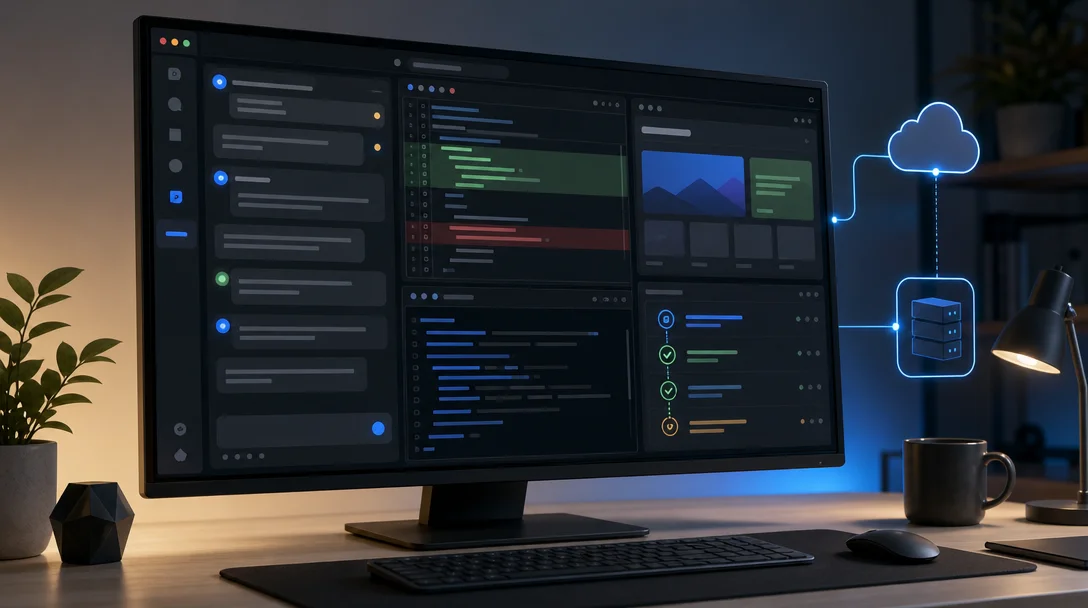
claude 终端命令,Desktop 的 Code tab 第一眼可能显得「多了一层壳」。这个判断只对了一半。真正的变化在于:它把一个 Agent 写代码过程拆成可见、可审、可并行的工作台。你不再只盯着一串终端输出,而是在同一个窗口里看会话、Diff、Preview、Terminal、文件编辑器、PR 状态和后台任务。官方文档把 Code tab 定位成 Claude Desktop 里的软件开发入口,并明确每个 Code 会话都有独立的聊天历史、项目文件夹和代码变更。1
这篇聊 Desktop Code tab。不是「怎么下载安装」,而是它把 Claude Code 的哪些能力重新组合了,以及 AI 开发者该怎么判断:什么时候用 Desktop,什么时候继续留在 CLI。
1. Desktop 的核心对象不是窗口,是 session
在 Code tab 里,一个 conversation 就是一个 session。每个 session 都有自己的上下文、项目目录和变更集,侧边栏负责列出这些 session,方便你同时跑多个任务。1
这点比界面漂亮更关键。
终端 CLI 里,你通常用多个 terminal、多个 worktree、多个命令窗口来隔离任务。Desktop 把这个隔离关系显式化:新建一个 session,就是给一项开发任务开一个独立工作区。文档还说明,在 Git 仓库中,每个 session 会使用 Git worktrees 创建隔离副本,让一个 session 的改动不会在提交前影响另一个 session。1
如果你经常同时让 Claude 做「修登录 bug」「升级依赖」「补单测」「解释一段老代码」,这就是 Desktop 的第一个价值:它帮你把并行任务从脑子里搬到侧边栏里。
2. 启动任务前,先选四个边界
Desktop 在发送第一条 prompt 前,要求你配置四件事:运行环境、项目文件夹、模型、权限模式。1
这四个选项决定了 Claude 这次到底站在哪里、能看什么、能改什么、能走多远。
| 启动项 | 你实际在决定什么 | 适合怎么选 |
|---|---|---|
| Environment | Claude 在本机、Anthropic 云端,还是你的 SSH 机器上跑 | 小改动选 Local;长任务选 Remote;代码和依赖只在服务器上时选 SSH |
| Project folder | 这次 session 的代码边界 | 尽量选具体 repo 或子项目,不要一上来选过大的父目录 |
| Model | 本轮推理和编码能力 | 复杂重构、架构判断用更强模型;小修小补可换轻量模型 |
| Permission mode | Claude 改文件、跑命令前要不要问你 | 新项目先用 Ask permissions 或 Plan mode;熟悉仓库后再提高自动化程度 |
这里有个容易被忽略的点:Desktop 不是把所有 CLI 参数搬成按钮。它只把交互开发常用的边界变成 GUI。那些面向脚本的能力,比如
--print 和 --output-format,Desktop 明确没有对应功能,因为 Desktop 是交互式工作台,不是自动化执行入口。1所以别把 Desktop 当成 CLI 的替代品。它更像 Claude Code 的驾驶舱。
3. 权限模式:把「信任」拆成可调档位
Desktop 支持 Ask permissions、Auto accept edits、Plan mode、Auto、Bypass permissions 等模式。文档对每种模式的边界说得很清楚:Ask permissions 会在编辑文件或运行命令前询问;Auto accept edits 会自动接受文件编辑和常见文件系统命令,但运行其他终端命令仍会询问;Plan mode 先探索并给计划,不直接改源码;Bypass permissions 接近 CLI 里的
--dangerously-skip-permissions,适合沙箱或 VM。1我建议把它理解成「任务风险旋钮」,而不是「越自动越高级」。
- 新仓库、不熟悉的生产系统、权限规则还没配好:先用 Plan mode。
- 明确的小范围改动,比如重命名组件、补类型、修 lint:可以用 Auto accept edits。
- 已经在临时分支、测试齐全、环境可回滚:再考虑 Auto。
- Bypass permissions 只适合你真的把环境隔离好了的场景。文档也提示它会跳过大部分权限提示,企业管理员可以禁用这个选项。1
国内开发者容易在这里犯一个错:为了省确认,直接把权限拉满。短期看少点了几次确认,长期看是把代码审查、命令执行和文件边界混在一起。Claude 写代码越强,越需要你把授权边界设清楚。
4. Diff view 是 Desktop 最值得用的审查层
Claude 改完代码后,Desktop 会显示 Diff 统计入口。点进去可以按文件查看变更,在具体行上评论,再把这些评论一次性提交给 Claude 继续修改。1
这比在终端里读 patch 更适合团队协作。你可以把反馈放在变更行上,而不是在对话里写「第三个文件第 47 行那个判断不对」。Desktop 还提供 Review code 按钮,让 Claude 对当前 diff 做一次代码审查,重点检查编译错误、明确逻辑错误、安全问题和明显 bug。文档也说得很克制:它不负责风格、格式、既有问题,或 linter 本来能抓的问题。1
这层的正确用法是:让 Claude 先写,再让 Claude 和你一起审。你仍然是最后一个合并代码的人。
5. Preview 把「能跑吗」提前到写代码过程中
Desktop 的 Preview pane 可以启动开发服务器,打开嵌入式浏览器,让 Claude 验证自己的改动。它能测试前端页面,也能验证后端服务、查看 server log,并在发现问题后继续迭代。文档还说明,默认情况下 Claude 会在每次编辑后自动验证变更;如果项目需要自定义启动命令,可以在
.claude/launch.json 里配置。1一个典型配置长这样:
{
  "version": "0.0.1",
  "configurations": [
    {
      "name": "web",
      "runtimeExecutable": "yarn",
      "runtimeArgs": ["dev"],
      "port": 3000
    }
  ]
}
这个文件的意义不是「让 Claude 知道怎么启动项目」这么简单。它把验证路径写进 repo:端口、工作目录、启动命令、额外环境变量、遇到端口冲突时要不要自动换端口,都可以显式配置。文档提醒不要把 secrets 放进这个文件,因为它通常会随仓库提交;本地敏感变量应放到 Desktop 的 local environment editor。1
如果你在做前端、全栈应用、内部工具,Preview 是 Desktop 相比 CLI 的硬优势。终端里当然也能启动服务,但 Desktop 把「改代码 → 打开页面 → 截图/查 DOM/看报错 → 再改」变成一个连续工作流。
6. PR 监控让 Agent 进入 CI 回路
当你打开 PR 后,Desktop 会在 session 中显示 CI 状态栏。Claude Code 通过 GitHub CLI 轮询检查结果;如果开启 Auto-fix,Claude 会读取失败输出并尝试修复;如果开启 Auto-merge,所有检查通过后可以合并 PR。文档也写明,Auto-merge 依赖 GitHub 仓库本身启用了 auto-merge,合并方式是 squash。1
这件事适合用在两类任务:
- 依赖测试反馈的机械修复,比如类型错误、快照更新、迁移后的单测失败。
- 明确范围的小 PR,比如文档链接修正、配置调整、低风险重构。
不适合用在「业务逻辑还没想清楚」的 PR。CI 能证明代码通过某些检查,不能证明需求理解正确。Auto-fix 很省时间,但你仍然要看最终 diff。
7. Local、Remote、SSH:三个环境不是三个按钮
Desktop 的 Environment 选项有 Local、Remote 和 SSH。Local 跑在你的机器上;Remote 跑在 Anthropic 云端,关掉电脑后 session 仍会继续;SSH 则让 Desktop 作为界面,把 Claude Code 跑在你管理的远程机器上。1
选错环境,后面体验会很别扭。
Local 适合需要访问本机文件、浏览器登录态、已有 dev server 的任务。Remote 适合大重构、长测试、迁移这类耗时工作,也支持一个云 session 里添加多个 repo。SSH 适合代码和依赖只能在远程机器上的项目,比如云 VM、dev container、带特殊硬件或系统依赖的服务。1
这里的关键不是「云端更强」或「本地更安全」。关键是让 Claude 跑在最接近真实开发环境的地方。
8. Computer use 是最后手段,不是万能入口
Desktop 的 Computer use 可以让 Claude 打开 app、控制屏幕,像人一样操作你的机器。它适合测试移动模拟器、操作没有 CLI 的桌面工具,或处理只能通过 GUI 完成的流程。1
但文档也明确说了它的优先级:Claude 会先尝试更精确的工具。如果有 connector,用 connector;如果是 shell 命令,用 Bash;如果是浏览器任务且已配置 Chrome 扩展,用浏览器工具;都不适用时,才用 Computer use。1
这很重要。Computer use 很强,但它也是最宽、最慢、最难审计的一种操作方式。Desktop 通过 app 权限分层来限制风险:浏览器和交易平台是 view only,终端和 IDE 是 click only,其他应用才可能 full control。1
我的建议:能用 API、CLI、connector、浏览器专用工具解决的,就别让 Claude 去点屏幕。GUI 自动化应该留给那些没有更窄工具的场景。
9. Desktop 和 CLI 怎么分工
官方文档对这点说得很直接:Desktop 和 CLI 使用同一个底层引擎,可以同时在同一台机器、同一个项目上使用;二者有各自的 session history,但共享
CLAUDE.md 等项目记忆和配置。你还可以在终端 session 里运行 /desktop,把当前 CLI 会话保存后打开到桌面应用中。1我会这样分工:
| 场景 | 更适合的入口 | 原因 |
|---|---|---|
| 批量脚本、CI、自动化生成、结构化输出 | CLI / Agent SDK | Desktop 没有 --print 和 --output-format 这类自动化入口 |
| 视觉审查、前端验证、多会话并行、PR 反馈 | Desktop | Diff、Preview、session sidebar 和 CI 状态都在同一界面 |
| VS Code 内边写边问、选中代码后 @mention | VS Code extension | VS Code extension 能直接读取选中代码,并在 IDE 里打开多个 Claude 会话。2 |
| 从告警、runbook、wiki 一键打开任务 | Deep links / CLI handler | Deep link 可以携带 repo 或 cwd 与预填 prompt,但不会自动发送,点击后仍需人工确认。3 |
一句话:CLI 负责可编排,Desktop 负责可观察,IDE extension 负责贴着编辑器干活。
10. 一个可落地的 Desktop 工作流
如果你准备把 Desktop 用进日常开发,可以先从这个流程开始:
- 在 repo 根目录补一个最小
.claude/launch.json,只配置最常用的 dev server。 - 新任务先开独立 session,不要把所有需求塞进一个长会话。
- 不熟悉的任务用 Plan mode,让 Claude 先读代码、提计划,再切到 Ask permissions 或 Auto accept edits。
- 每轮改动后先看 Diff,再看 Preview;不要只读 Claude 的文字总结。
- 打开 PR 后,让 Claude 盯 CI,但把 Auto-merge 留给低风险 PR。
- 需要跑很久的任务再切 Remote;需要服务器依赖的任务用 SSH。
- Computer use 只给没有 CLI、API 或专用工具的流程。
到这里,Desktop 的定位就清楚了:它不是给不会用终端的人准备的低阶入口,而是把 Claude Code 从「一个会写代码的对话框」推进到「可审查的开发工作台」。
真正要练的不是按钮在哪里,而是每次任务开始前问一句:这次我希望 Claude 在哪里跑、看到哪些上下文、拥有哪些权限、用什么方式证明改动真的有效。把这四件事讲清楚,Desktop 才会比 CLI 多出真正的工程价值。
関連コンテンツ
- ログインするとコメントできます。
このチャンネルのその他のコンテンツ
- Claude Code SDK #38:Claude Code on the web 全解——Cloud VM × GitHub × --teleport,把任务丢到云端继续跑
- Claude Code SDK #37:Routines 全解——Schedule × API × GitHub,把 Claude Code 变成自动跑的云端任务
- Claude Code SDK #36:Channels 全解——--channels × Telegram/Discord/iMessage,把外部事件推进本地会话
- Claude Code SDK #35:Monitoring 全解——OTel metrics × events × traces,把 AI 编程从黑箱变成可观测系统