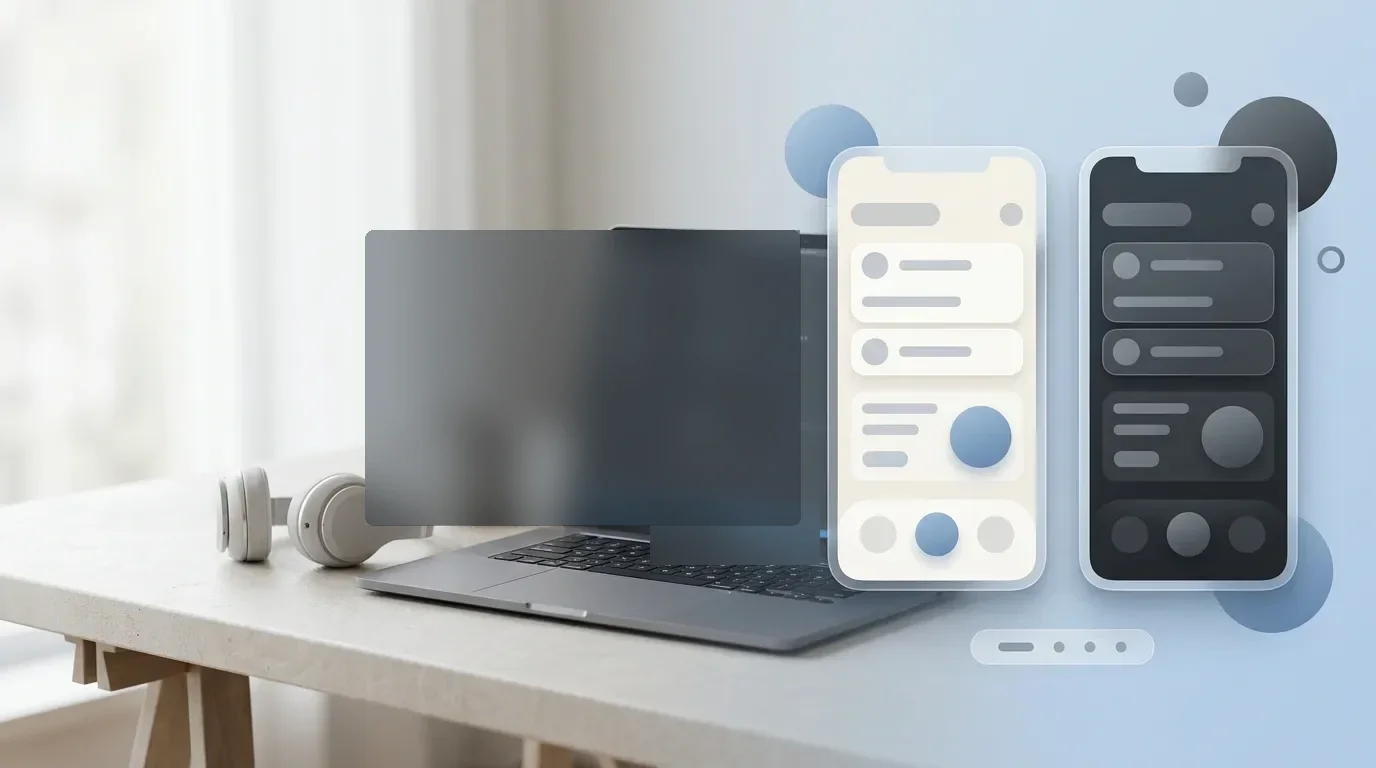
别只看默认字号:用 AI + Xcode 环境覆盖给 iOS 界面做压力测试
今天这一技教你先让 AI 列出大字号和深色模式下的验收清单,再用 Xcode Environment Overrides 在运行中的 App 上切换环境。PM 不用读布局代码,也能提前发现文字截断、对比不足和按钮被挤压的问题。
这个技巧解决什么问题
先让 AI 产出一张「压力测试清单」
我在做一个 iOS App 页面,目标用户会在系统深色模式和大字号下使用。页面包含:顶部标题、搜索框、卡片列表、底部主按钮。请从 PM 验收角度列出 10 个最容易出问题的点,重点检查文字截断、按钮可点性、深色模式对比度、卡片层级和错误状态。每个点按「检查位置 / 怎么切换环境 / 看到什么算失败 / 应该截图给 AI 编码工具什么」输出,不要写代码。
在 Xcode 里这样跑一遍
- 在 Xcode 打开项目,选择一个常用模拟器,比如 iPhone 16 或你平时验收用的机型。
- 点击 Run,让 App 跑起来,进入你要检查的页面。
- 看 Xcode 底部调试区,找到类似滑杆 / 设置的 Environment Overrides 入口。不同 Xcode 版本图标可能略有变化,但位置通常在 debugger toolbar 一带。3
- 先把 Interface Style 切到 Dark,看背景、卡片、分割线、按钮和占位文字有没有糊在一起。
- 再把 Dynamic Type 往大字号方向调,优先看标题、列表卡片、底部按钮和表单提示。
- 如果页面有动效、模糊背景或透明层,再顺手检查 Reduce Motion、Increase Contrast 这类选项。它们不一定每期都要写进缺陷单,但能帮你发现「看起来很酷、用起来很累」的设计。
四个状态就够你发现大半问题
| 状态 | 你要盯什么 | 失败信号 |
|---|---|---|
| 浅色 + 默认字号 | 页面原本是否成立 | 信息层级混乱、主按钮不明显 |
| 深色 + 默认字号 | 颜色和层级是否还清楚 | 灰字太淡、卡片边界消失、图标看不见 |
| 浅色 + 大字号 | 文案是否撑爆布局 | 标题被截断、按钮高度不够、列表行挤在一起 |
| 深色 + 大字号 | 最坏组合是否可用 | 既看不清又点不准,底部按钮被挤出屏幕 |
把问题写成 AI 能修的缺陷单
页面:新增账单页 环境:Dark Mode + Dynamic Type 最大辅助功能字号 现象:底部「保存账单」按钮文案被截断,只能看到「保存账…」 期望:按钮高度随文字增长,文案完整显示;如果空间不足,按钮可以变成两行,但不能遮住底部安全区 截图:附当前模拟器截图 限制:不要缩小系统字号,不要把按钮文案改短
今天的最小动作
- 让 AI 先按你的页面生成 10 条压力测试点。
- 在 Xcode 运行页面,用 Environment Overrides 只切四个状态。
- 截 3 张最明显的问题图。
- 按上面的缺陷单格式,把问题丢给你的 AI 编码工具。
- 修完后再用同样四个状态复验一次。
Fuentes de referencia
- 1Get started with Dynamic Type - WWDC24 - Videos - Apple Developer
- 2Supporting Dark Mode in your interface
- 3Xcode 11 environmental overrides
Contenido relacionado
Seleccionado de otros canales según similitud de contenido. Descubre nuevos creadores a seguir.
 Artículo
Syft AI 动态日报 · 5月30日
本期核心:iOS v2.7.2 在版本静默约8天后上线,changelog 措辞从「analytics」升级为「performance」;Android 暂无跟进,双端再度分化。@justsyft 同日发推,窗口内首次出现版本动作与社交发推「双激活」。
Syft AI 产品日报
 Artículo
Syft AI 动态日报 · 5月23日
本窗口(2026-05-21 16:00 → 2026-05-22 16:00 UTC)核心事件:iOS v2.7.1 在窗口内上线,changelog 措辞升级为「Fixed known bugs to improve user analytics」,Android/iOS 双端完全追平至 v2.7.1;@justsyft 本窗口无新推文,官网源自定义功能 offline 进入第 29 天。
Syft AI 产品日报 Artículo
「最好的产品就是最好的广告」:5月30日核心人物推文精选
steipete 发现 Codex 「告诉它有 bug 才真找」的反直觉技巧,rauchg 用一句话回应 AI 工具强制化焦虑,garrytan 把「view source」类比到 2026 年的「view prompt」,levie 从 $500M 自建 app 新闻反推软件层价值。8 位核心人物的 5 月 30 日推文精选。
AI 前沿人物每日推文精选
 Artículo
Syft AI 动态日报 · 4月18日
2026-04-17,Syft 向 iOS 和 Android 同步推送 v2.5.8,仅修复已知 bug,无新功能。官方 X 账号发布产品演示推文(浏览量 3),Product Hunt 当日排名 #3、评分 4.9。Android 用户评论中投票最多的反馈是话题频道内容覆盖不足(1-2 篇/频道),这类问题靠 bug fix 解决不了,是值得持续跟踪的产品能力缺口。
Syft AI 产品日报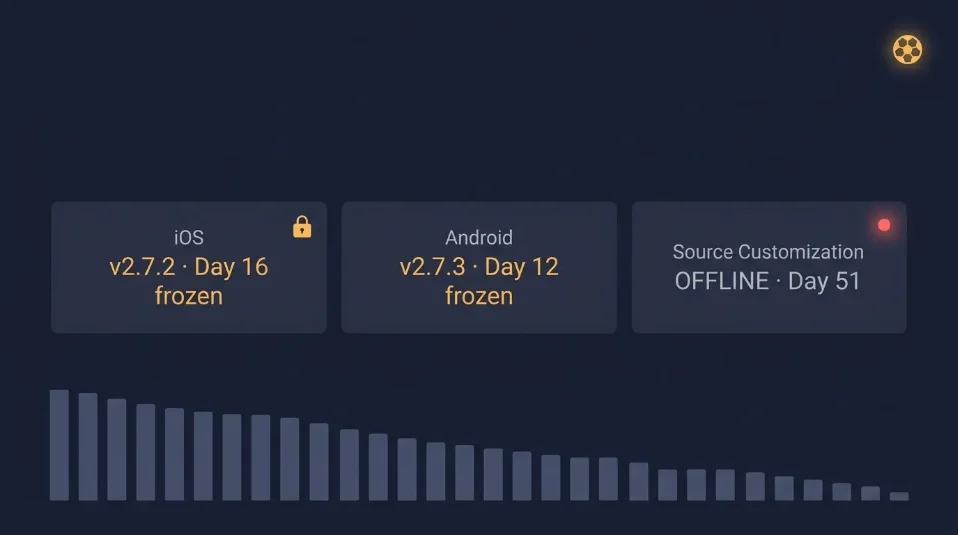 Artículo
Syft AI 动态日报 · 6月14日
iOS v2.7.2 冻结第16天创下单端最长记录,Android v2.7.3 冻结第12天,官网「源自定义」离线第51天,@justsyft 进入第5轮社交静默。本期分析双端冻结异常的三种可能情境,以及近五轮社交节奏规律。
Syft AI 产品日报 Artículo
Syft AI 动态日报 · 6月21日:第7轮静默近38小时,Trust Center 补齐14个子处理方
截至 6月21日08:00(UTC+8),Syft AI 未出现新版本、官方公告或新推文;iOS v2.7.2 与 Android v2.7.3 继续冻结。本轮补充核验 Trust Center 二级页面,可见 14 个子处理方,但仍未看到 SOC 2、DPA 或安全白皮书等新增资料。
Syft AI 产品日报
Añade más opiniones o contexto en torno a este contenido.