6/7/2026 · 8:09
别让键盘打断用户:用 AI + FocusState 给 iOS 表单接上下一项
今天这一技教你让 AI 用 SwiftUI FocusState 管住表单输入焦点,把键盘上的「下一项」「完成」接成顺畅流程。PM 不用先学复杂响应链,也能用一张字段顺序表和 6 步清单验收登录、注册、资料编辑这类页面。
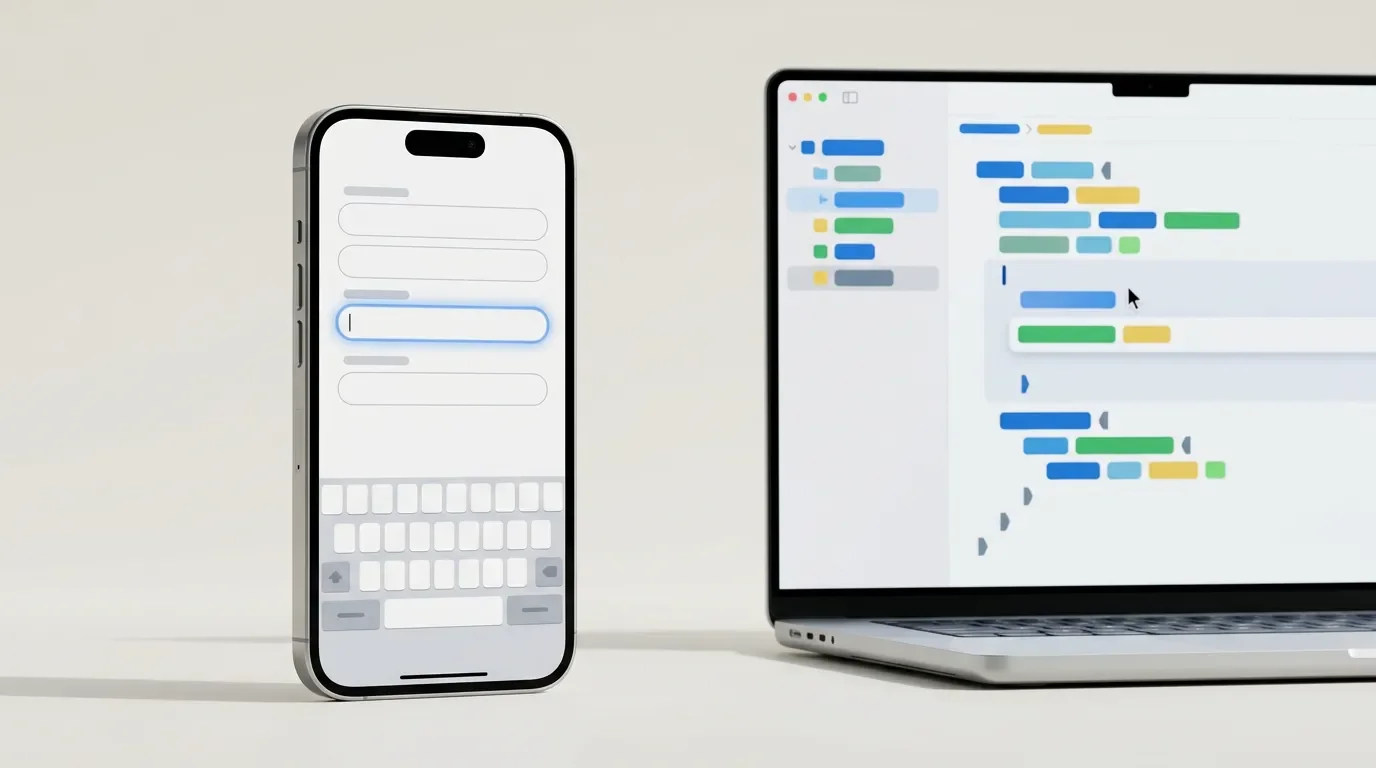
手机上的表单最怕两件事:用户填完第一项,点键盘上的「下一项」却不知道光标去了哪里;或者最后一项填完后,键盘还挡着提交按钮。对 PM 来说,这不是代码小瑕疵,而是转化漏斗里的摩擦点。
今天这一技可以交给 AI 直接改:用 SwiftUI 的
FocusState 管住当前输入框,再用 onSubmit 和 submitLabel 把键盘上的回车键变成「下一项」「完成」这类明确动作。Apple 对 FocusState 的定义是:它可以读写一个值,而 SwiftUI 会随着界面焦点位置变化更新这个值。1先判断:哪些页面值得做焦点流转
不是所有输入框都要上这一套。最值得优先处理的是三类页面:登录 / 注册、资料编辑、支付或预约前的短表单。
你可以用一个很笨但有效的标准判断:如果用户需要连续填 2 个以上字段,而且填写顺序很明确,就应该让键盘带他往下一项走。比如「姓名 → 手机号 → 验证码」这种流程,用户不应该每填一项就手动点下一个输入框。
本期不建议拿它改长篇富文本、评论区、复杂地址拆分这类场景。那些页面的问题通常不是焦点,而是字段太多、分组不清,应该先改表单结构。
这招的原理:把「当前正在填哪一项」变成状态
FocusState 可以把某个输入框和一个状态值绑定起来。Apple 在 WWDC21 的 SwiftUI 焦点专题里演示过登录表单:给 email 和 password 两个字段绑定焦点后,程序把焦点值设为 .password,SwiftUI 就会把光标移到密码框;把焦点值设为 nil,键盘就会收起。2给 PM 的理解方式很简单:先让 AI 给每个输入框起一个稳定名字,再告诉它每按一次键盘按钮应该去哪里。
| 表单字段 | 键盘按钮应该写什么 | 用户按下后 |
|---|---|---|
| 姓名 | 下一项 | 跳到手机号 |
| 手机号 | 下一项 | 跳到验证码 |
| 验证码 | 完成 | 收起键盘,等待用户点提交 |
这里的
submitLabel 负责改键盘按钮文案,Apple 文档把它描述为给当前视图设置 submit label。3 onSubmit 负责处理用户真的点了这个键之后发生什么。Fatbobman 的 SwiftUI TextField 文章也提醒,多输入框场景下,用一个 Hashable enum 统一管理焦点,比给每个输入框单独写布尔值更容易维护。4直接给 AI 的改造指令
把下面这段当成缺陷单发给 AI 编码工具,比只说「优化一下表单体验」更有效:
请检查这个 SwiftUI 表单里所有TextField和SecureField。如果页面有 2 个以上连续输入字段,请用一个@FocusState和一个Hashable enum管理当前焦点。每个字段都绑定.focused(...);除最后一个字段外,键盘按钮使用.submitLabel(.next),按下后焦点移动到下一项;最后一个字段使用.submitLabel(.done)或.go,按下后先做本地校验,校验通过就把焦点设为nil收起键盘,校验失败就把焦点移回第一个错误字段。不要重写页面布局,不要引入第三方库。
这段话有三个关键约束。
第一,要求 AI 用一个 enum 管焦点,避免它写出一堆
isNameFocused、isPhoneFocused 这种难维护的状态。第二,明确最后一项的行为。很多表单体验差,不是因为字段不能输入,而是最后按完键盘之后页面没有给出下一步。
第三,先禁止第三方库。Native 的一篇实践文章提到,某些多输入框场景下,
onSubmit 切换焦点可能出现键盘跳动,并给出了借助 Introspect 接管底层 UITextField 的方案。5 但 PM 的第一步应该先把原生方案做对。只有验收时真的看到键盘跳动,再把它作为一个明确缺陷交给研发或继续让 AI 缩小处理范围。你自己怎么验收
不用读代码,拿模拟器或真机跑一遍就够了。
- 从第一个字段开始输入,键盘按钮应该显示「下一项」一类的含义,而不是一直叫 return。
- 点键盘按钮后,光标应该进入下一个输入框,键盘不应该先收起再弹出。
- 到最后一个字段时,键盘按钮应该变成「完成」「前往」或与业务动作匹配的文案。
- 最后一项提交后,如果内容都合法,键盘应该收起,用户能看到提交按钮或下一步反馈。
- 如果有错误,比如手机号格式不对,焦点应该回到出错字段,并且页面要有可见错误提示。
- 在小屏和大字号下再跑一遍,确认键盘没有挡住正在填写的输入框。
第 5 条尤其重要。Apple 在 WWDC 示例里就是在 email 格式不对时,把焦点移回 email 字段,并在该字段聚焦时显示红色边框。6 这比只弹一个错误 toast 更直接,因为用户的下一步动作已经被放到光标所在的位置。
今天最小可行动作
打开你正在做的 App,找一个有两个以上输入框的页面。不要先要求 AI 重构表单,只让它做一件事:按上面的字段顺序表补上
FocusState、submitLabel 和 onSubmit。如果你只验收一个结果,就看「按键盘按钮以后,用户是不是自然到了下一步」。这个细节做好了,表单不会突然变高级,但会少很多让人皱眉的小停顿。
Fuentes de referencia
- 1FocusState | Apple Developer Documentation
- 2Direct and reflect focus in SwiftUI - WWDC21 - Videos - Apple Developer
- 3submitLabel(_:) | Apple Developer Documentation
- 4SwiftUI TextField - FocusState, onSubmit, and Keyboard Accessory
- 5SwiftUI TextField: Handling Keyboard the Right Way | Native Blog
- 6Direct and reflect focus in SwiftUI - WWDC21 - Videos - Apple Developer
Contenido relacionado
- Inicia sesión para comentar.