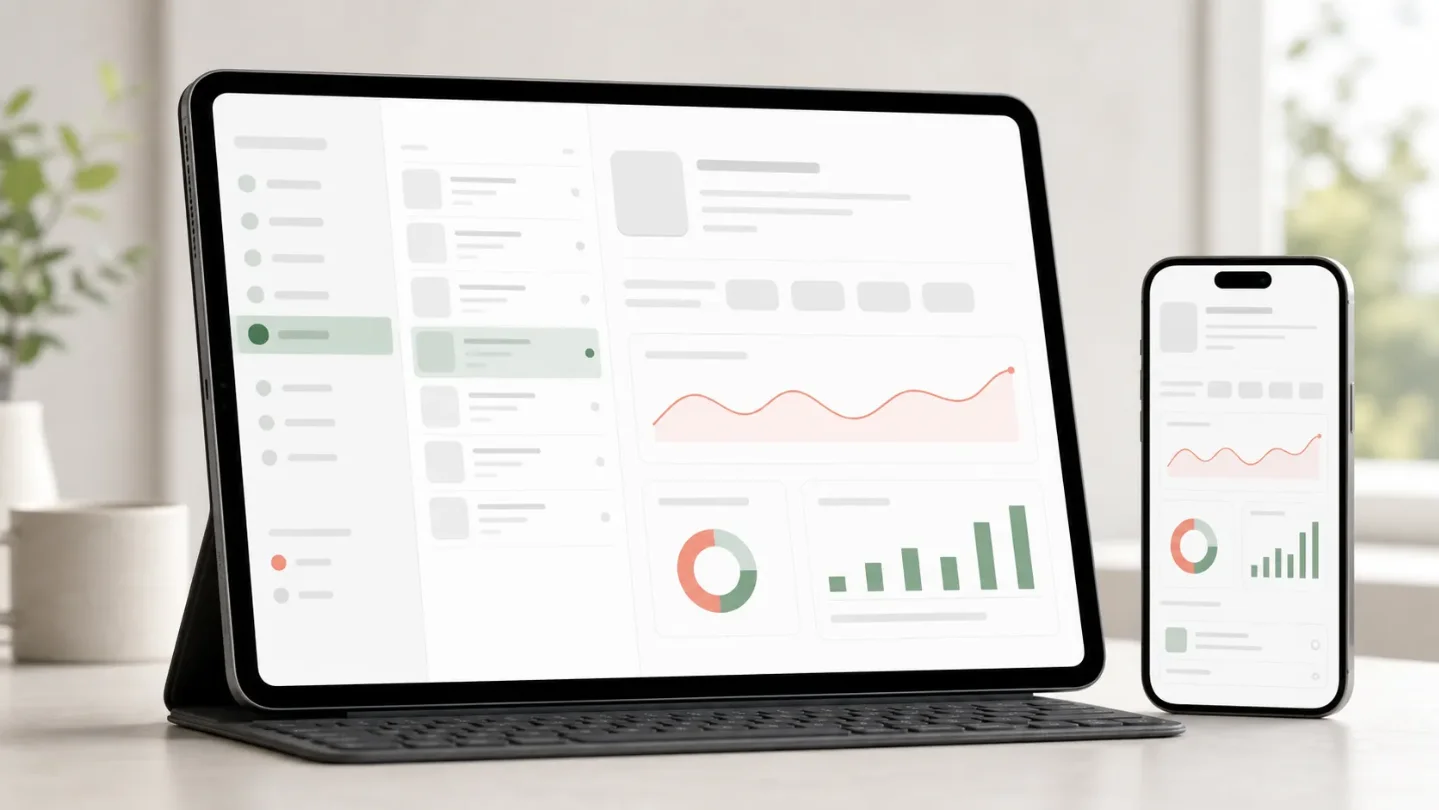
别让 iPad 版只是放大 iPhone:用 AI + NavigationSplitView 做双栏界面
这一技教你先把一个列表/详情页拆成侧边栏和详情栏,再让 AI 用 SwiftUI NavigationSplitView 改造现有导航;PM 不用另画一套 iPad 界面,也能验收横屏、竖屏和 iPhone 的栏位收合、选中状态与空详情。
如果 iPad 横屏打开你的 App,用户还是只能在「列表页 → 详情页」之间来回跳,通常不是功能少,而是没有利用大屏空间。SwiftUI 的
NavigationSplitView 可以把一个列表/详情流程整理成侧边栏和详情栏;当空间变窄时,它又会收合成单栏导航。1这很适合一个人做 vibe coding 的 PM:你先决定哪些内容应该同时看见,再让 AI 按这个产品约束改现有页面,不必先画一套 iPad 专属设计稿。
先判断页面适不适合
优先挑一个有稳定「选中一项,查看对应详情」关系的页面,例如:
- 项目列表 + 项目详情
- 邮件或消息列表 + 会话内容
- 文件夹 + 文件列表 + 文件详情
- 收藏列表 + 内容详情
首页卡片流、一次只填一个步骤的表单、强依赖全屏图片的页面,不适合作为第一块改造对象。先找一个列表和详情关系清楚的页面,AI 才容易在不改业务逻辑的情况下完成调整。
先写一张栏位表
别直接对 AI 说「帮我适配 iPad」。先把页面的分工写成四列,避免 AI 自己猜布局:
| 栏位 | 放什么 | 用户点什么 | 没有选中时显示什么 |
|---|---|---|---|
| Sidebar | 项目、分类或文件夹 | 切换一级范围 | 默认选中最近使用项,或保持空状态 |
| Detail | 当前选中项的主要内容 | 编辑、继续进入下一层 | 一句说明和下一步提示 |
| Detail 内部下一层 | 编辑页、评论或附件 | 继续打开子页面 | 沿用现有返回路径 |
如果你的页面没有明确的侧边栏内容,就不要为了「看起来像 iPad App」硬塞一栏。双栏是为了减少来回跳转,不是为了增加视图数量。
让 AI 只改一个页面
把下面这段连同栏位表、当前页面截图和相关 SwiftUI 文件交给 AI 编码工具:
请先阅读当前项目中 [页面名称] 的导航和数据模型,再做一次最小改动:
1. 用 NavigationSplitView 把现有列表/详情流程改成 Sidebar + Detail 两栏。
2. Sidebar 使用现有数据和选中状态,不要创建演示数据或假页面。
3. 点击列表项时,Detail 立即显示对应内容;没有选中项时显示明确的占位说明。
4. 保留现有编辑、返回、保存和错误处理逻辑,不要顺手重写其它页面。
5. 在 iPad 横屏显示两栏,在窄尺寸和 iPhone 上允许系统收合为单栏,不能假设所有设备都同时显示两栏。
6. 如果当前代码使用 NavigationStack,请先列出保留它和把它放进 Detail 栏的理由,再提交修改。
7. 最后输出:改了哪些文件、如何运行、需要我验收的设备和状态。
Apple 对
NavigationSplitView 的定位就是两栏或三栏导航,前导栏的选择会控制后续栏位的内容。1 对 PM 来说,最重要的不是记住初始化器,而是把「选中谁」和「详情显示什么」这两个状态说清楚。让 AI 检查两个常见坑
1. 不要承诺竖屏也一直双栏
Apple 在 iPad 的说明里展示了两栏和三栏布局:横屏有更多机会并排显示,竖屏或紧凑空间下,侧边栏可能收起,用户通过按钮重新打开;紧凑尺寸会折叠成堆栈。2
所以验收标准应该写成「横屏优先双栏,竖屏能顺畅打开侧边栏,iPhone 能正常返回」,不要写成「所有设备都必须同时显示列表和详情」。
2. 不要让现有详情页重复套导航
如果详情内部还要进入编辑页、评论页或附件页,可以让 Detail 栏继续承载现有的
NavigationStack。让 AI 先检查当前页面的导航层级,避免出现两个返回按钮、点击一次却跳两层,或详情页被重复包进导航容器。Apple 的导航示例也把
NavigationSplitView 和 NavigationStack 组合使用,并提醒不要把 navigationDestination 放进 List、LazyVGrid 这类延迟加载容器内部。3 你不需要先理解所有 API,只要把这条作为 AI 的代码检查项。PM 可以独立完成的验收
用模拟器或真机跑下面 6 步,先看一个页面是否成立:
- iPad 横屏打开页面,确认侧边栏和详情栏都能看见,且没有遮住标题或底部操作。
- 点侧边栏中的三个不同项目,确认详情内容跟着切换,没有跳到错误项目。
- iPad 旋转到竖屏,确认侧边栏收起后仍能重新打开,详情内容没有丢失。
- 在没有选中项目的初始状态下打开页面,确认用户知道下一步该点哪里。
- 用 iPhone 打开同一页面,确认它变成单栏流程,返回按钮和原来的编辑路径仍然可用。
- 从详情进入编辑、保存,再切换侧边栏项目,确认保存结果没有被切换动作覆盖。
发现问题时,不要只说「iPad 适配有问题」,直接把下面这张缺陷单发回 AI:
设备与方向:iPad 11 英寸,横屏/竖屏,或 iPhone [型号]
操作路径:从 [页面] 选择 [项目],再执行 [动作]
实际结果:[例如旋转后详情为空、返回按钮出现两次]
期望结果:[写成用户能看到的结果]
限制:只修导航容器和选中状态,不改变业务数据和其它页面
这项改造的产品价值
它把一个产品决策复用到不同屏幕:在 iPad 横屏,用户可以边选边看;在竖屏和 iPhone,系统按可用空间收合成熟悉的单栏路径。Apple 也把
NavigationSplitView 作为多栏 App 的导航方式,并说明它会在窄屏环境适配为单栏堆栈。3但它不会自动修好详情页内部的固定宽度、过长按钮或弹窗遮挡。第一轮只改导航栏位,验收通过后,再让 AI 针对详情页做大字号、横竖屏和空状态检查,范围会更可控。
Contenido relacionado
- Inicia sesión para comentar.
More from this channel
- 别让按钮挤出屏幕:用 AI + ViewThatFits 给 iOS 布局准备兜底
- 别让弹层一上来盖满屏:用 AI + presentationDetents 让 iOS 操作按高度分层
- 别让慢请求覆盖新选择:用 AI + SwiftUI task(id:) 管住筛选结果
- 别让图片加载只剩空白:用 AI + AsyncImage 补齐加载和失败状态
- 别让页面跳转像迷宫:用 AI + NavigationStack 给 iOS 流程搭清楚路径
- 别让设置每次重置:用 AI + AppStorage 给 iOS 偏好做本地保存
- 别让头像上传卡在权限坑:用 AI + PhotosPicker 给 iOS 接上相册选择
- 别让误触删掉成果:用 AI + confirmationDialog 给 iOS 危险操作加二次确认