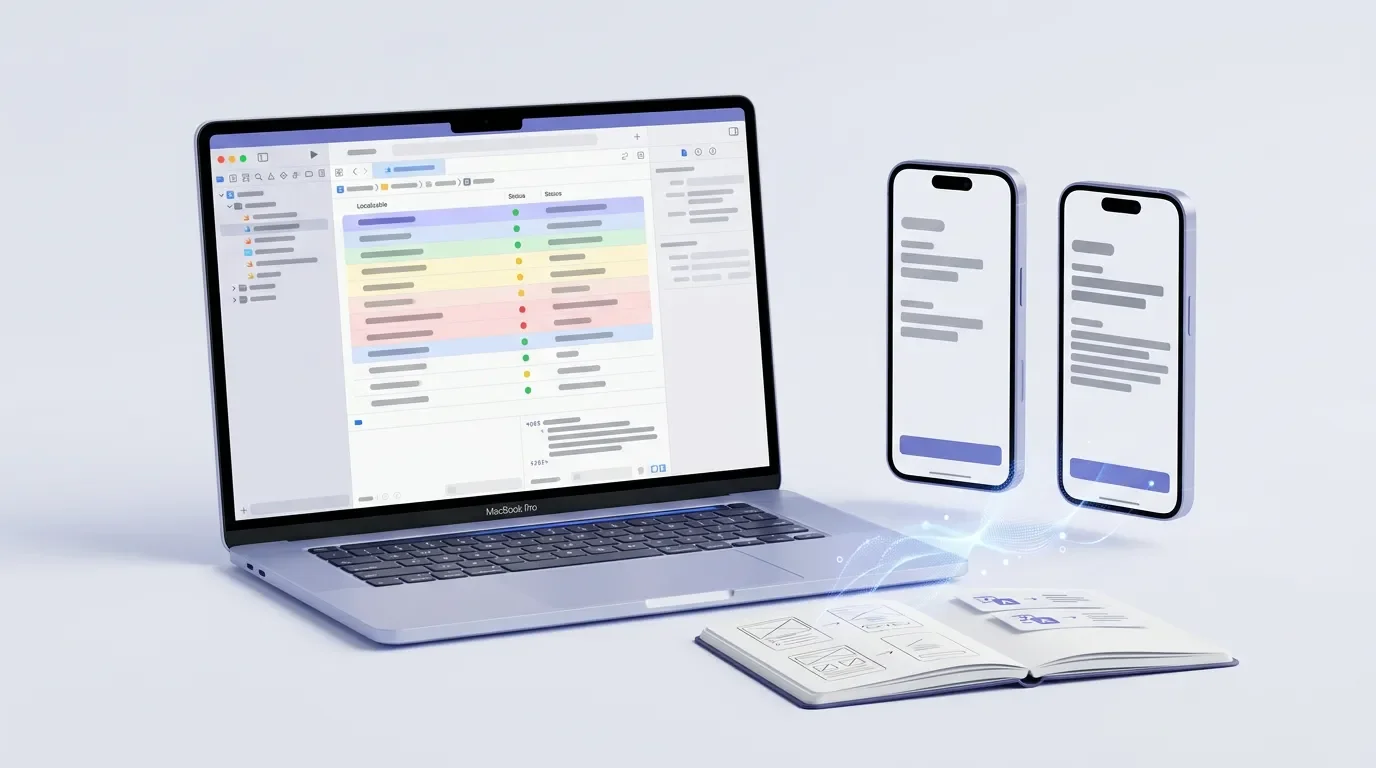
别把本地化留到最后:用 AI + String Catalogs 先整理 iOS 文案
今天这一技教你把 AI 当作文案清单助理,再用 Xcode String Catalogs 把首版 iOS 文案集中管理、补备注、切语言验收。PM 不用等设计或研发,也能提前发现翻译、长文案和数量变化带来的界面问题。
内容来源:

今天这招适合一个很常见的首版场景:你已经让 AI 写出几个 SwiftUI 页面,按钮、空状态、错误提示都能跑,但所有文案都散在代码里。等到想做英文版、日文版,或者只是想检查长文案会不会把界面撑爆时,你会发现自己没有一张「全 App 文案表」。
String Catalogs 可以把这件事提前做掉。Apple 的文档把它定义为在 Xcode 中管理可本地化字符串、添加语言、翻译文本、处理复数和按设备变化文案的方式。1 对 PM 来说,重点不是马上出海,而是先把首版里所有会给用户看的文字收进一个地方,后面验收、改文案、试多语言都不再靠肉眼翻代码。
这个技巧解决什么问题
没有设计和研发帮忙时,iOS 首版最容易漏掉三类文案问题:
- 界面里还有临时文案,比如「TODO」「测试按钮」「Error」。
- 中文看着刚好,换成英文、德文这类更长的语言后,按钮和卡片被撑开。
- 数量、设备、状态不一样时,同一句话需要不同写法,比如 1 个任务和 3 个任务不能永远用同一段提示。
如果只让 AI 继续改 SwiftUI 页面,它可能会把文案改得更顺,但你仍然不知道全 App 到底有多少句用户可见文本。String Catalog 的价值是把文案从「藏在代码里」变成「能检查的清单」。WWDC23 的 String Catalogs 介绍里,Apple 明确说 Xcode 15 可以把项目里的可本地化字符串集中到 String Catalog,并在构建时从 SwiftUI、Swift 代码、Interface Builder 和 Info.plist 等位置发现字符串。2

原理:AI 负责找问题,Xcode 负责当账本
这招不要让 AI 直接接管本地化。更稳的分工是:
| 环节 | 让谁做 | 产出 |
|---|---|---|
| 找出用户会看到的文字 | Xcode 构建后自动提取,AI 辅助查漏 | String Catalog 里的字符串列表 |
| 判断文案是否像产品话 | PM + AI | 更清楚的中文源文案、翻译备注 |
| 生成第一版外语草稿 | AI | 可人工复核的翻译候选 |
| 验收界面会不会坏 | Xcode Preview 或运行时切语言 | 截图、问题清单 |
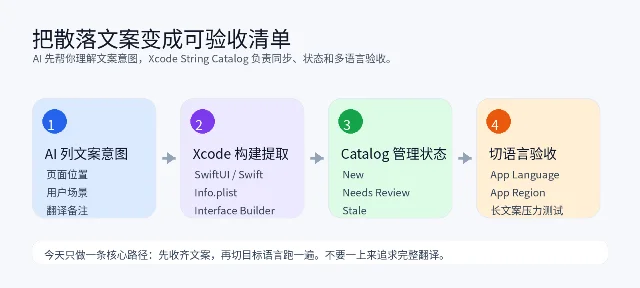
Apple 在 WWDC23 里提到,String Catalog 会跟踪 New、Needs Review、Stale 等状态;源字符串变更后,已有翻译会被标成需要复核,代码里已经找不到的字符串会变成 Stale。2 这对 PM 很有用,因为你不需要记住「上周改过哪句按钮文案」。让 Xcode 标出来,再让 AI 帮你逐条判断语气和长度,风险小很多。
怎么用:今天做一个 30 分钟版本
1. 先让 AI 帮你列出文案意图
把当前页面的 SwiftUI 文件或页面截图交给 AI,要求它只做一件事:列出用户可见文案,不改代码。可以这样问:
请帮我从这个 iOS 页面里列出所有用户可见文案。输出表格:页面位置、原文、用户看到它时的场景、这句话想让用户做什么、是否需要给翻译者备注。不要改代码。
这一步的产出不是最终翻译,而是一张 PM 看得懂的文案意图表。你会很快发现哪些句子太工程化,比如「Request failed」,哪些句子没有给用户下一步,比如「加载失败」。
2. 在 Xcode 里建立 String Catalog 并构建一次
如果项目还没有 String Catalog,在 Xcode 里新建一个
Localizable.xcstrings。然后执行一次 Product > Build。Apple 的 String Catalogs 介绍中说明,Xcode 会在构建时发现当前 scheme 和平台里的可本地化字符串;新发现的字符串会被加入 Catalog,准备翻译。2你不需要一开始就把所有语言都做完。今天的最小目标只有两个:
- Catalog 里能看到主要页面的按钮、标题、空状态和错误提示。
- 每句关键文案旁边有一句备注,说明它出现在哪里、用户当时要做什么。
备注很重要。Apple 在视频里建议给字符串添加 comments,帮助翻译者理解文案在界面里的使用场景。2 没有翻译者时,这些备注就是你和 AI 协作的上下文。
3. 让 AI 先做「长度压力测试」,不是只做翻译
把 Catalog 里的关键中文、备注和目标语言交给 AI,让它输出两版:
- 正常版:适合真实产品上线的翻译。
- 加长版:故意偏长,用来测试按钮、卡片、导航栏会不会被撑爆。
然后把正常版填回 Catalog,把加长版临时放到一门测试语言里。这里不要追求一次翻译完美,先看界面是否还能站得住。Apple 的本地化界面准备文档强调,要找出 App 中需要翻译的文字,并验证界面能适应翻译后的文本。3
4. 处理两个最容易被 PM 忽略的变化
第一是数量变化。比如「1 个草稿」和「3 个草稿」在英文里写法不同,其他语言可能更复杂。WWDC23 里演示了 String Catalog Editor 的复数变化能力,它可以为插值数字设置 plural variation,不必手写复杂的
.stringsdict。2第二是设备变化。iPhone 上写「轻点」,Mac 上可能要写「点击」。String Catalog 支持按设备变化文本,Apple 在演示里用 iOS 的 「tap」和 Mac 的 「click」说明了这种差异。2 如果你的 App 未来可能上 iPad 或 Mac,这一步能提前少踩坑。
怎么验收:别只看 Catalog,要切语言跑一遍
在 Xcode 里切换运行语言是 PM 很容易上手的验收动作。Apple 的本地化准备文档配图显示,可以在 Scheme Editor 的 Run > Options 里设置 App Language 和 App Region。3
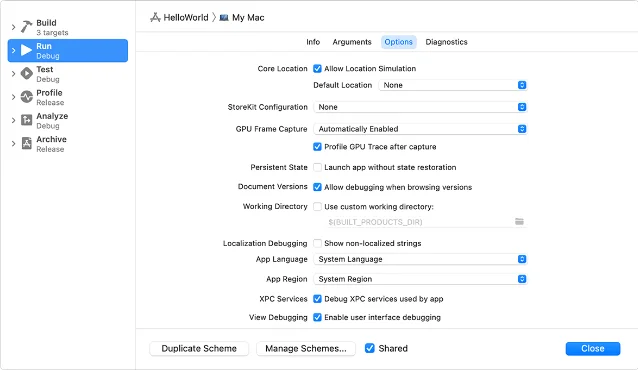
你可以按这个顺序验收:
- 首页:标题、主按钮、空状态能不能完整显示。
- 表单页:输入框 placeholder、错误提示、保存按钮有没有挤压。
- 列表页:数量相关文案是否能正确变化。
- 弹窗和权限提示:是否还像真人说话,不像系统报错。
- 失败状态:用户是否知道下一步该重试、返回,还是联系支持。
今天只要跑通一条核心路径就够了。把发现的问题丢给 AI,让它按「更短、更像产品话、保留用户下一步」三条规则改写,再回到 Catalog 里更新。
今天的最小行动清单
- 新建或打开
Localizable.xcstrings,执行一次 Product > Build。 - 让 AI 从一个核心页面里列出用户可见文案和使用场景。
- 给 10 条最关键文案补上备注,不急着全量翻译。
- 让 AI 生成一版目标语言翻译和一版加长测试文案。
- 在 Scheme 的 Run > Options 里切换 App Language,跑一遍核心路径。
这件事做完,你不一定已经有一套完美翻译,但你会得到一张可维护的 App 文案账本。下次再让 AI 改界面时,先看 Catalog 里哪些文案变成 New、Needs Review 或 Stale,比到处翻 SwiftUI 文件靠谱得多。
围绕这条内容继续补充观点或上下文。