1/4

Day 06 · Progress Bar:从 0% 到 100%,进度可见才有掌控感
Progress Bar 是等待三件套的最后一块:只要进度可量化,就该用它而非 Spinner。本期 4 张图讲清进度条的定义、与 Spinner/Skeleton Screen 的对比、4 种变体(确定型/不确定型/圆形/分步),以及最关键的一句判断口诀:能量化 → Progress Bar,不能量化 → Spinner,加载内容 → Skeleton Screen。
2026/6/15 · 9:12
图集
进度条解决的不是「等待」这件事,是「不知道要等多久」的焦虑。一旦用户能看到百分比,等待就从被动变成主动——他们在盯着一根有终点的线,而不是盯着一个不知何时停的转圈。
这是交互反馈类第 6 期,也是「等待三件套」(Spinner、Skeleton、Progress Bar)的最后一块。
什么是 Progress Bar
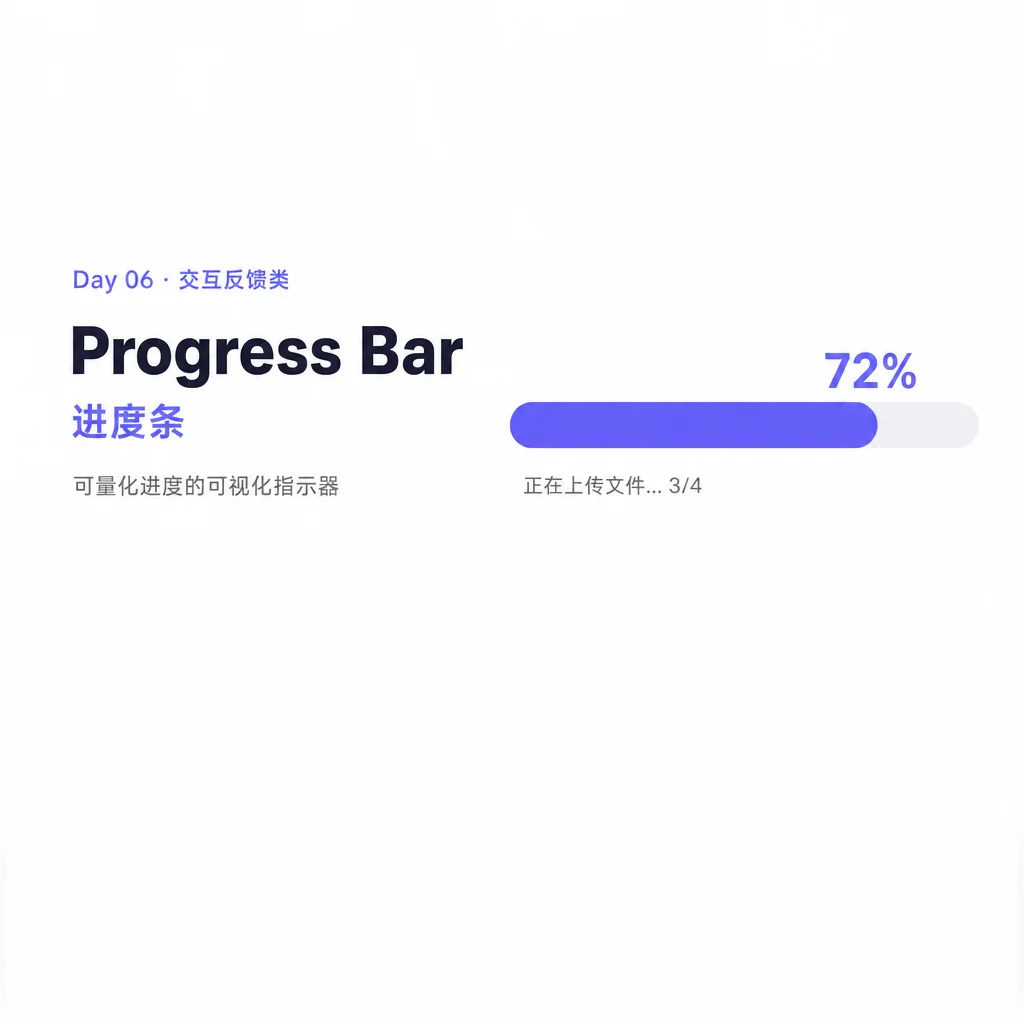
Progress Bar(进度条)是一种可量化进度的可视化指示器:它告诉用户当前任务完成了多少,还剩多少。核心前提是进度本身可以被测量,否则它就退化成 Spinner 的替代品,什么信息都传递不了。
参考来源:Material Design · Progress indicators · Apple HIG · Progress Indicators · Ant Design · Progress
Progress Bar vs Spinner vs Skeleton Screen
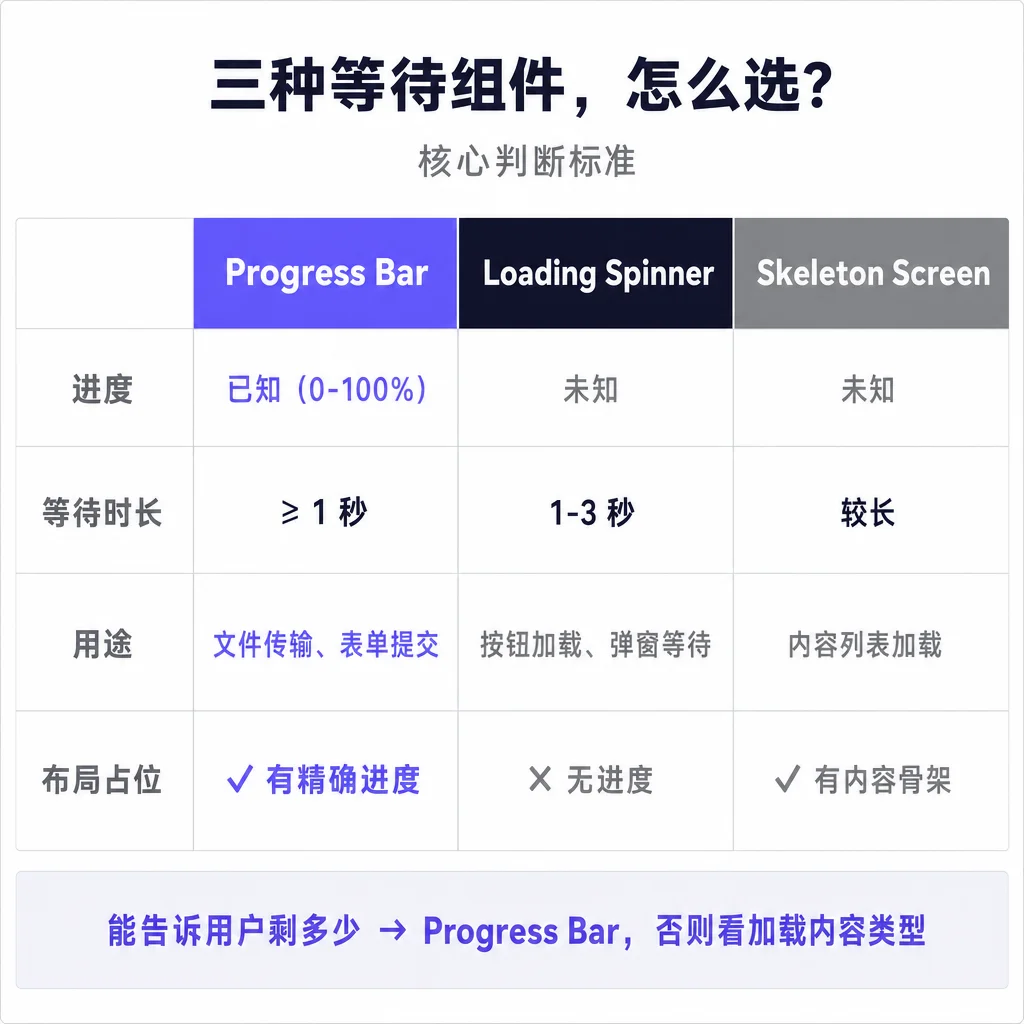
三个组件常被混用,判断标准只有一条:你能告诉用户剩多少吗?
- 能告诉用户剩余进度(0-100%) → Progress Bar
- 不能,但知道「在处理」 → Loading Spinner
- 不知道,但能预判内容结构 → Skeleton Screen
Day 05 讲过:等待超过 3 秒且进度不可量化,就从 Spinner 升级到 Skeleton Screen;本期补充:进度可量化时,直接跳到 Progress Bar,跳过前两者。
图 2:三种等待组件核心判断标准对比
4 种变体
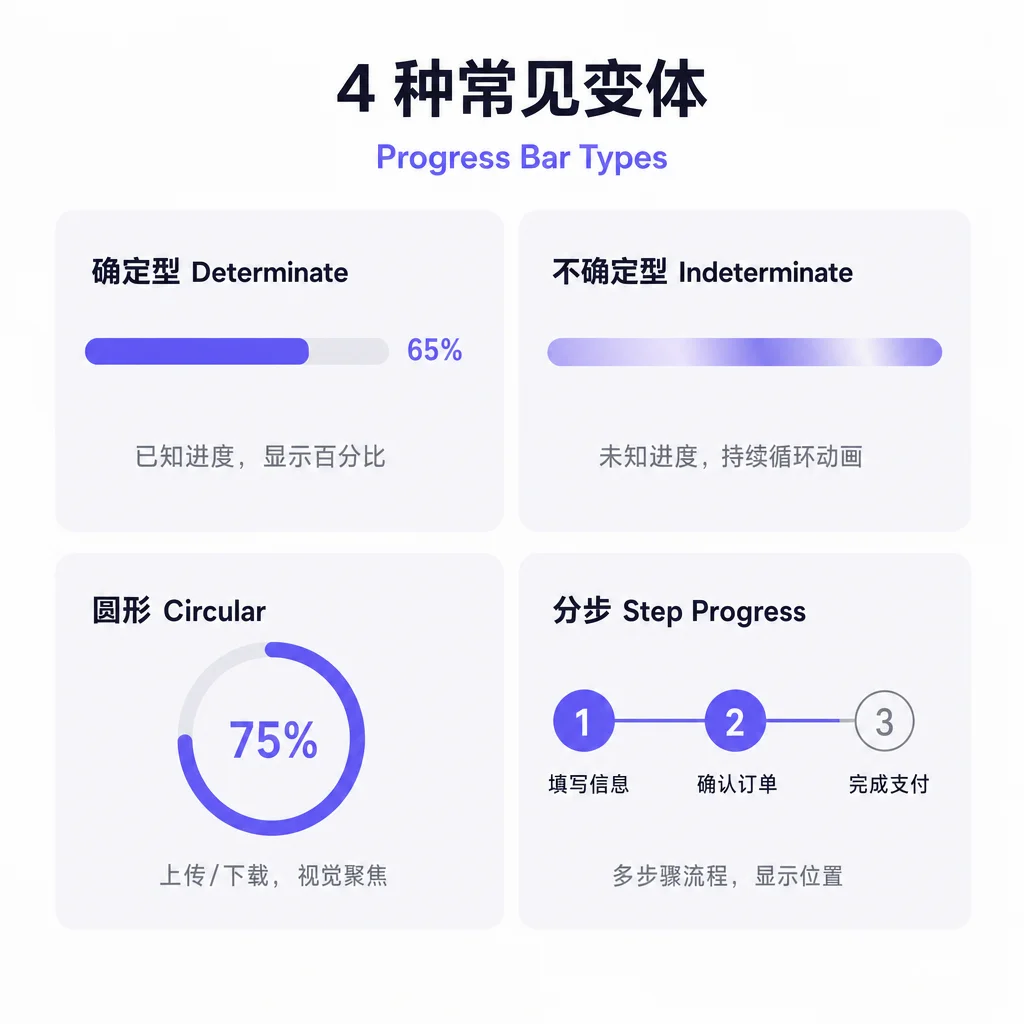
① 确定型线性(Determinate Linear)
最经典的形态,一根横向轨道 + 已填充部分,右端显示百分比。适合文件上传、下载、安装进度。
② 不确定型线性(Indeterminate Linear)
外形是线性进度条,但无百分比,动画持续循环——用于「进度存在、但无法给出精确数值」的场景,如数据库查询、第三方 API 等待。
③ 圆形(Circular)
同样分确定/不确定两种,视觉更聚焦,常见于照片上传、单文件操作等需要紧凑布局的场景。中心可放数字或图标。
④ 分步进度条(Step Progress / Stepper)
不显示连续百分比,而是标注「第几步/共几步」——结账流程、表单向导、注册步骤。严格来说是 Progress Bar 的变体,很多设计系统(Ant Design、MUI)将其独立为 Steps 组件。
图 3:4 种常见变体对比
使用要点
该用的场景:
- 进度可量化:文件上传/下载、安装、数据迁移
- 等待超过 3 秒,且能提供具体进度数值
- 多步骤流程需要「我在第几步」的定位感(用 Step Progress)
别用的场景:
- 后台异步任务——用户不需要盯着它,通知完成即可
- 瞬间完成(< 1 秒)的操作——任何指示器都会让界面闪烁,比没有更糟
- 页面初始渲染——进度无意义,用 Skeleton Screen 更合适
一句判断口诀: 能量化 → Progress Bar;不能量化 → Spinner;加载内容 → Skeleton Screen。
图 4:使用要点总结
评论