Claude Code SDK #14:IDE 集成全解——`--ide` 标志、内置 MCP 服务器、诊断信息流与多目录权限
装上 VS Code 扩展或 JetBrains 插件只是开始。本篇完整拆解 `--ide` 标志的自动接线逻辑、内置 IDE MCP 服务器如何把 lint/编译报错实时流入 Claude 上下文(`mcp__ide__getDiagnostics`)、Jupyter 代码执行的安全确认机制、JetBrains WSL2 接线的两种方案,以及 `--add-dir` 多目录权限与「文件访问 ≠ 配置加载」的关键限制,附五条可落地的实践建议。

Claude Code SDK #14:IDE 集成全解——--ide 标志、内置 MCP 服务器、诊断信息流与多目录权限,把 Claude 变成真正感知 IDE 状态的 AI 协作者
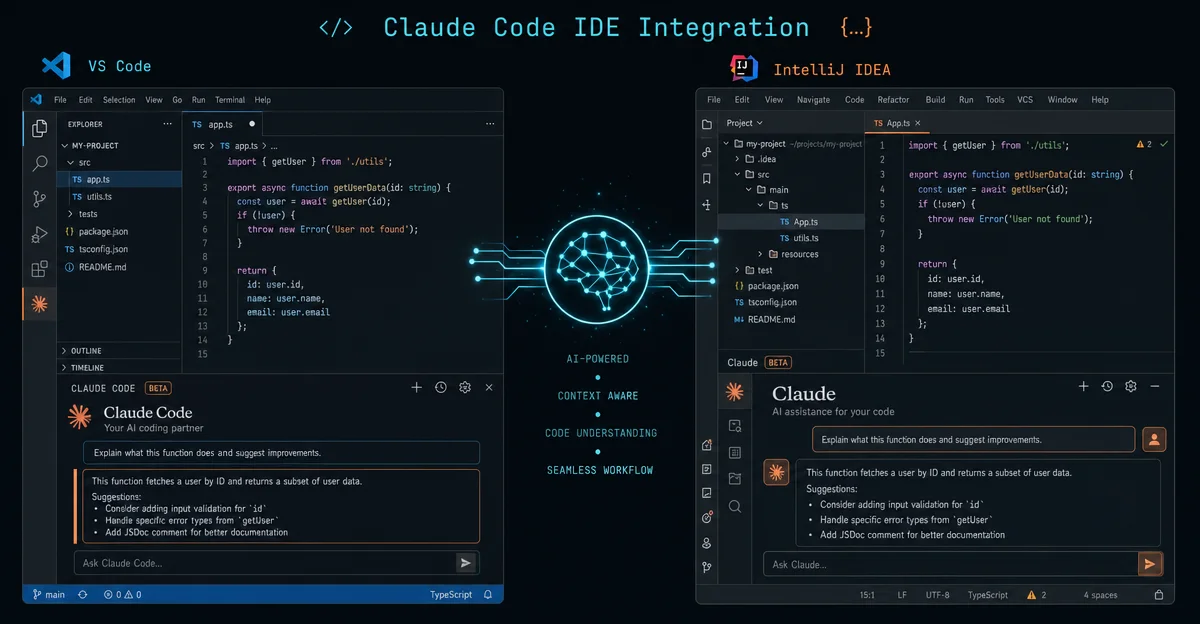
多数人用 Claude Code 的方式是:装上 VS Code 扩展,打开侧边面板,开始聊代码。
这没问题,但你可能错过了最有价值的部分:Claude 能看见你的报错面板、知道你光标选中了哪几行、实时感知 lint/编译警告——前提是你理解 IDE 集成背后的机制,而不只是把它当个聊天窗口用。
本篇完整拆解 VS Code 扩展的核心功能、JetBrains 插件的接线方式、
--ide 标志的工作原理、内置 IDE MCP 服务器的安全设计,以及 --add-dir 多目录权限体系。VS Code 扩展:不只是侧边面板
VS Code 扩展是 Anthropic 官方推荐的集成方式,装好后提供:
- 原生 Diff 视图:Claude 要修改文件时,直接在 VS Code 的并排 Diff 界面展示变更,而不是在终端打印 patch。你可以在 Diff 视图里直接手改 Claude 的提案再接受——扩展会告知 Claude「用户修改过」,Claude 不会误以为文件与它的预期一致。
- @-mention 选区引用:光标选中代码后,按
Option+K(Mac)或Alt+K(Windows/Linux),提示框自动插入@auth.ts#5-10这样的精确引用。Claude 会自动感知你当前选中的文本;点击提示框底部的眼睛图标可切换是否让 Claude 看见选区——有时候你打开了含密钥的.env文件,关掉这个防止泄漏。 - 多会话并行:用 Command Palette 里的「Open in New Tab」开多个对话,每个维护独立历史和上下文,适合同时在不同任务上让 Claude 推进。
- Plan 模式:切换到 Plan 模式后,Claude 先生成一份 Markdown 计划文档,你可以加行内注释再让它执行,避免直接跑出意外修改。1
内置 IDE MCP 服务器:诊断信息如何流入 Claude
这是最容易被忽视的机制。
扩展启动后,会在本机
127.0.0.1 的随机高端口起一个本地 MCP 服务器(服务名:ide)。CLI 启动时自动连接,每次你发送 prompt,Claude 就能读到:- 当前打开文件的路径
- 你选中的代码行
而 Claude 还有两个通过 MCP 暴露给它的工具:1
| 工具名(Hooks 里看到的名字) | 作用 | 写操作? |
|---|---|---|
mcp__ide__getDiagnostics | 读取 VS Code Problems 面板的 lint/语法/编译报错,可指定单个文件 | 否 |
mcp__ide__executeCode | 在 Jupyter Notebook 激活的 kernel 里执行 Python 代码,每次都需确认 | 是 |
**诊断信息(Diagnostics)**是关键。这意味着当 TypeScript 报了类型错误、ESLint 标了 lint 警告、Python 扩展检测到语法问题,Claude 可以直接通过
mcp__ide__getDiagnostics 拿到这份报错列表——不需要你复制粘贴错误信息,也不需要 Claude 猜。这才是「实时感知 IDE 状态」的核心。安全设计:每次扩展启动都生成新的随机 auth token,写入
~/.claude/ide/ 目录下的锁文件(0600 权限,目录为 0700),只有运行 VS Code 的用户能读。IDE MCP 服务器不对外网开放,不会在 /mcp 里出现(因为没有用户侧配置)。如果你的组织有 PreToolUse Hook 做工具白名单,需要把 mcp__ide__getDiagnostics 手动加进去。
JetBrains 插件:同一套机制,不同的接线方式
支持的 IDE 覆盖 IntelliJ IDEA、PyCharm、WebStorm、GoLand、PhpStorm、Android Studio。
安装很简单:JetBrains Marketplace 搜索「Claude Code Beta」,安装后重启 IDE。2
功能上和 VS Code 基本对等:
- 原生 Diff 视图(可在
/config里把 diff tool 设为auto启用) - 选区自动上下文共享(
Cmd+Option+K/Alt+Ctrl+K插入文件引用) - 诊断信息(lint/语法错误)自动流入 Claude
有一个地方不同:JetBrains 没有内置图形面板,Claude Code 运行在 IDE 的集成终端里。
从外部终端接线:如果你不用 IDE 的集成终端,而是喜欢用外部 terminal,可以在任意 terminal 里跑:
claude
/ide
在 Claude 会话里输入
/ide 命令,Claude Code 会主动连接当前检测到的 JetBrains IDE,激活选区共享和诊断流。WSL 用户注意:WSL2 的 NAT 网络模式默认会阻断 WSL2 与宿主机 Windows 上 JetBrains IDE 的连接,导致「No available IDEs detected」。两种解法:一是在 Windows Firewall 里为 WSL2 子网添加放行规则;二是在
.wslconfig 设置 networkingMode=mirrored(需 Windows 11 22H2+)。
/ide 命令可手动连接 IDE,激活选区共享和诊断流 2--ide 标志:自动接线的快捷方式
CLI 的
--ide 标志作用很直接:3claude --ide当本机只有一个可用的 IDE 连接时,自动连接,等价于手动输入
/ide。适合把 Claude Code 写进启动脚本或 shell 别名的场景——每次开一个新的 Claude 会话,不需要手动输 /ide。如果本机有多个 IDE 同时打开(比如同时开着 VS Code 和 IntelliJ),
--ide 不会自动选择,Claude 会列出可用 IDE 让你选。对于 VS Code 扩展,
--ide 场景很少用到——扩展自己会在 CLI 启动时处理连接。这个标志主要给 JetBrains 用户或在外部终端里直接跑 claude 的用户提供便利。多目录权限:--add-dir 与 additionalDirectories
Claude Code 默认只能读写启动目录(即工作目录)里的文件。前端 monorepo 跑
claude 的地方是 apps/web/,但 Claude 无法直接读 packages/ui/ 的组件源码——这时候就需要 --add-dir。三种授权方式
# 单次会话扩展访问:启动时指定
claude --add-dir ../packages/ui ../lib/shared

# 会话中途扩展:输入命令
/add-dir ../packages/ui

# 持久化:写入 settings.json
# ~/.claude/settings.json 或项目 .claude/settings.json
{
  "permissions": {
    "additionalDirectories": ["../packages/ui", "../lib/shared"]
  }
}额外目录里的文件遵循和主工作目录相同的权限规则:读取默认不需要权限提示,文件编辑跟随当前权限模式。4
重要限制:文件访问 ≠ 配置加载
这是一个容易踩的坑。用
--add-dir 添加额外目录时,只授予文件读写访问,不会加载该目录的大多数 .claude/ 配置。具体哪些会加载、哪些不会:
| 配置项 | 能从 --add-dir 目录加载? |
|---|---|
.claude/skills/ 里的 Skills | ✅ 支持,且热重载 |
.claude/settings.json 里的 enabledPlugins / extraKnownMarketplaces | ✅ 部分支持 |
CLAUDE.md / .claude/rules/ / CLAUDE.local.md | ❌ 需要环境变量 CLAUDE_CODE_ADDITIONAL_DIRECTORIES_CLAUDE_MD=1 才加载 |
Hooks 和其他 settings.json 配置 | ❌ 只从主工作目录的 .claude/ 和 ~/.claude/settings.json 加载 |
| 子代理、命令、输出样式 | ❌ 只从主工作目录及其父目录、~/.claude/ 加载 |
这意味着:如果你的 monorepo 各子包各有
.claude/settings.json 配置了不同的 Hooks,--add-dir 加进来的子包 Hooks 不会生效。需要整合的 Hooks 必须放在主工作目录的 .claude/ 或用户级 ~/.claude/settings.json 里。另外,通过
permissions.additionalDirectories(settings 文件持久化)添加的目录比 --add-dir 更严格:只授予文件访问,连上述有限的 Skills 加载也不做。
--add-dir 授予文件访问权限,但 Hooks/子代理等配置仍只从主工作目录加载——monorepo 场景需要把核心配置集中放在启动目录 4五条实践建议
1. 关掉
.env 和敏感文件的选区共享
VS Code 里打开 .env 时,点提示框底部的眼睛图标关闭选区传递;或者在权限设置里给 .env 加 Read deny 规则——这同时阻断选区共享和主动读取。2. 用
mcp__ide__getDiagnostics 触发报错分析
你不需要手动复制错误信息。直接在 Claude 提示框里说「帮我修这个文件的类型错误」,Claude 会自动调用 getDiagnostics 拿到 VS Code Problems 面板的完整报错列表,比粘贴截图精确得多。3. JetBrains 远程开发记得装在远端
JetBrains Remote Development 场景下,插件必须安装在远端宿主机,不是本地客户端。装错位置会导致 IDE 功能完全不可用,但错误提示不明显。
4. Monorepo 多目录工作流用
--add-dir + 主目录集中 Hooks
claude --add-dir ../packages/ui ../packages/api 授予文件访问,所有 Hooks 和权限规则统一放在主工作目录的 .claude/settings.json,不要依赖子目录的配置会被自动加载。5.
--ide 写进 shell alias 让自动接线成默认行为alias claude-dev='claude --ide --append-system-prompt "项目约定:..."'每次在 JetBrains 集成终端外跑 Claude 时自动连上 IDE,省去每次手输
/ide。
围绕这条内容继续补充观点或上下文。