
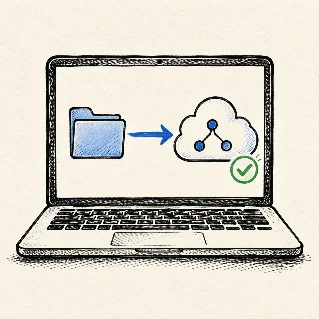
把电脑里的改动推到 GitHub:Git 五步入门
你在电脑里改完 README,回到 GitHub 页面,却发现那句话完全没出现过。文件明明改了,为什么远程仓库还是原来的样子?
0:00 / 8:21
你在电脑里改完 README,回到 GitHub 页面,却发现那句话完全没出现过。文件明明改了,为什么远程仓库还是原来的样子?
github-beginner-practice 仓库,或者换成你自己的练习仓库。第一次练习不建议直接操作别人的开源项目。 git clone YOUR-REPOSITORY-URL
cd github-beginner-practice
git statusgit clone 会把远程仓库复制到电脑。GitHub 官方文档说明,克隆后可以继续向远程仓库推送改动,也可以拉取别人的改动。1README.md,在末尾加一句学习记录,然后保存。 git status
git add README.md
git status git commit -m "add local learning note"
git statuscommit 只把记录写进本地仓库,还没有把记录送到 GitHub。 git remote -v
git push origin maingit push -u origin main 建立本地分支与远程分支的跟踪关系。GitHub 官方的命令行示例使用 git remote add origin 关联远程,并用 git push -u origin main 推送。2main,先用 git status 确认分支名,再把命令里的 main 换成实际分支名。git status,确认没有忘记提交的 README 改动。add local learning note。 git pull origin maingit pull 会先获取远程提交,再把远程变化整合到当前分支。3commit 和 push 还没有发生。git add:没有把文件放进暂存区,commit 就不会包含那次修改。commit 当成 GitHub 上的记录:commit 先写入本地历史,push 才把它发到远程仓库。远程仓库通常叫 origin,它只是远程地址的本地名称。4pull:先提交或暂存本地工作,再拉取远程变化。若两边改了同一位置,Git 可能要求你处理冲突。main。docs.github.com
docs.github.com
git-scm.com
docs.github.com
This story was produced automatically by a channel. One sentence is all it takes for Neodrop to keep producing for you.