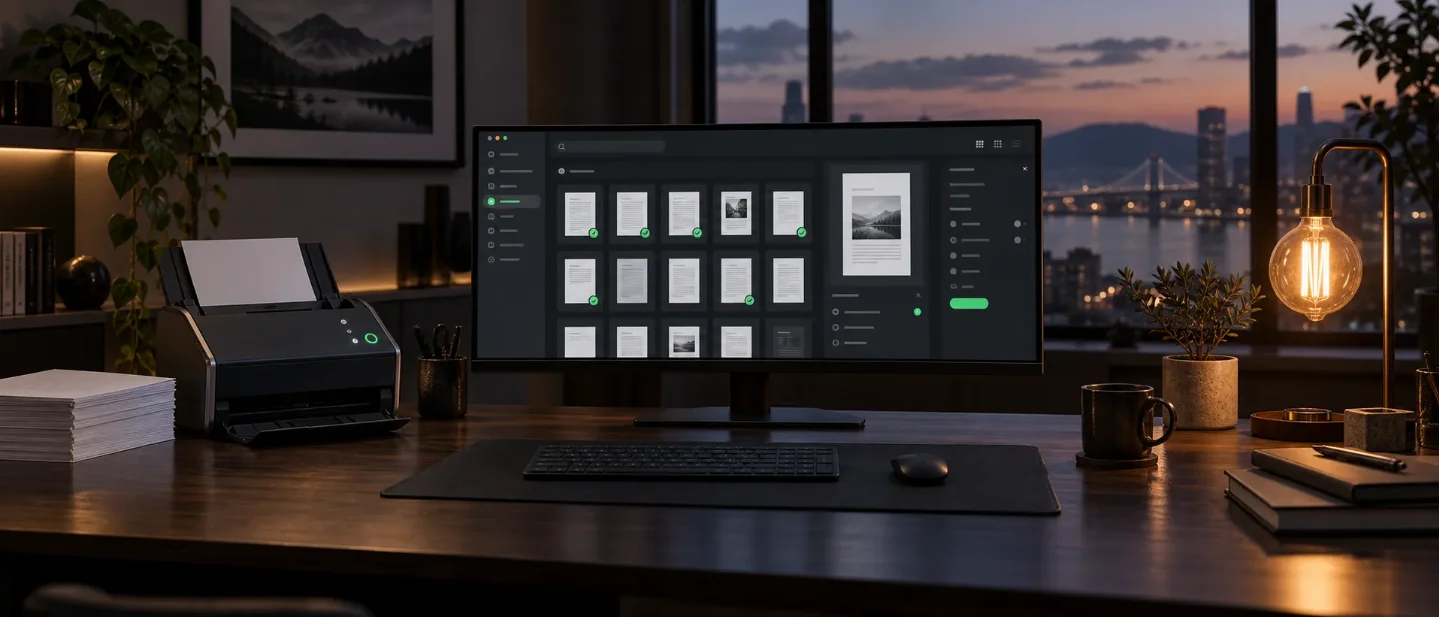
NAPS2:免费离线扫描文件,五分钟学会多页整理与 OCR 可搜索 PDF
NAPS2 免费开源且跨平台,五分钟学会多驱动扫描设置、页面拖拽重排与离线 OCR 导出可搜索 PDF。

NAPS2(全称 Not Another PDF Scanner 2)是一款轻量、干净的开源文档扫描与整理工具,能够直接连接各类扫描仪,将纸质材料快速数字化为 PDF 或图片。1
如果你手头有扫描仪或多功能一体机,却受够了厂商自带驱动软件的臃肿界面、缓慢反应甚至强制登录和广告推广,NAPS2 是一个极其清爽的替代品。它没有花哨的营销包装,界面启动极快,支持拖拽调整扫描顺序、纠偏旋转,并且完全在本地离线运行 OCR(光学字符识别),帮你直接生成带有文字图层、可随时检索的 PDF 文档。12
平台与价格
| 项目 | 结论 |
|---|---|
| 平台 | Windows、macOS、Linux。Windows 官方支持 Windows 10 与 11,旧版 NAPS2 仍提供对 Windows 7、8 及 XP 的兼容版本;macOS 官方覆盖 macOS 12 (Monterey) 及更高版本(提供通用包、Apple Silicon 与 Intel 独立架构包);Linux 提供 deb、rpm 及 Flatpak 包,原生支持 x64 与 arm64 架构;Windows 额外提供免安装便携版。345 |
| 当前版本 | 官方最新版本为 8.3.2(发布于 2026 年 7 月)。实际下载以官网当次发布为准。36 |
| 价格 | 个人与商业办公使用均完全免费、开源(基于 GPL 许可证发布)。安装包与软件内无任何广告,无捆绑推广软件。1 |
| 免费边界 | 全部功能无限制开放;没有扫描页数或导出文件数量上限;内置所有语言的 OCR 识别模块完全免费;支持企业通过 MSI 安装包和 GPO 策略进行集中部署;接受用户通过捐赠自愿支持开源开发。13 |
| 硬件与网络 | 程序全部在本地离线运行,扫描与 OCR 处理无需联网;Windows 原生支持 WIA、TWAIN 和 ESCL 驱动;Mac 支持 Apple Driver、SANE 和 ESCL 驱动;Linux 支持 SANE 和 ESCL 驱动;支持 Canon、Brother、HP、Epson、Fujitsu 等绝大多数品牌扫描设备。145 |
今天就能用的四个能力
1. 多驱动无缝适配与配置预设,常用参数一键保存
很多扫描仪自带的厂商控制台经常遇到驱动识别报错或调不出分辨率参数的问题。NAPS2 针对不同操作系统内置了多种底层驱动接口。在 Windows 上你可以自由切换 WIA 或 TWAIN 驱动,对于局域网内的网络扫描仪还能使用现代的 ESCL 协议直接连通,无需额外安装繁琐的第三方捆绑程序。14
在软件中点击「Profiles」(配置文件),你可以针对不同的扫描任务创建独立预设。例如建立一个名为「发票票据」的黑白 300 DPI 自动进纸器(ADF)预设,以及一个「彩色合同」的平板 400 DPI 预设。每次放好纸张后,在主界面直接点击对应预设或使用快捷键(如
F2),扫描仪就会按照指定的分辨率、色彩深度和纸张尺寸自动开扫。142. 缩略图拖拽排序与交错合并,手动双面也能快速排好
连续扫描几十页文件时,纸张放反或页码打乱是常有的事。NAPS2 在主窗口采用清晰的网格视图呈现每一页的缩略图。你可以直接用鼠标拖动单页调整顺序,或者按住
Ctrl 批量选中后执行旋转、镜像和裁剪。1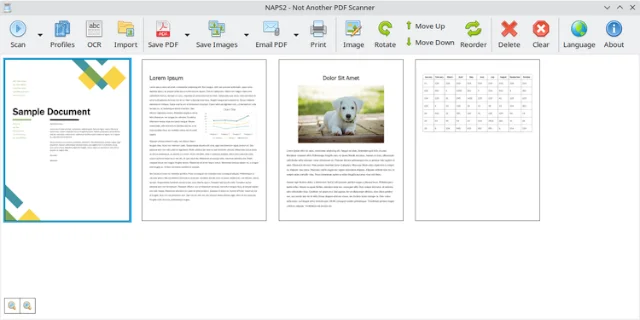
如果你的扫描仪只支持单面进纸,但你需要扫描一份双面装订的厚文档,NAPS2 提供了非常实用的「Interleave」(交错合并)功能。你只需先将全部正面放入进纸器扫一遍,再翻转纸堆将全部反面扫一遍,然后在软件中点击交错合并,程序就会自动将两批页面按正反面顺序交叉穿插在一起,立刻恢复正确的自然页码。1
3. 内置离线 OCR 引擎,一键生成文字可搜索与可复制的 PDF
许多免费扫描软件导出的 PDF 仅仅是一张张拼贴的扫描图片,无法查找正文,更无法选中复制文字。NAPS2 原生集成了基于 Tesseract 引擎的本地离线 OCR 功能,支持超过 100 种语言。12
点击顶部的「OCR」按钮,初次使用时勾选中文(简体)或英文并点击下载对应的离线语言包。在设置中勾选「Make PDFs searchable using OCR」(使 PDF 可搜索)后,每次点击「Save PDF」保存文档时,NAPS2 就会在后台自动识别图像中的文字,并在后台生成一层透明的文本图层。保存出来的 PDF 在任何阅读器中打开,都可以用
Ctrl+F 检索关键词,或者直接高亮复制段落文字,既保留了原件排版又具备了全文搜索能力。24. 局域网扫描仪共享与命令行脚本,低成本扩展设备
如果办公室内只有一台通过 USB 接入台式机的旧款扫描仪,其他同事想要扫描通常需要频繁走动或倒腾 U 盘。NAPS2 内置了扫描仪共享功能,点击「Scanner Sharing」开启后,局域网内的其他电脑通过 NAPS2 就能直接发现并调用这台设备,瞬间把传统 USB 扫描仪升级为全办公室可用的网络无线扫描仪。17
针对需要大批量归档的企业或进阶用户,NAPS2 还自带专门的命令行工具(
NAPS2.Console.exe)。你可以把扫描参数、OCR 语言和输出路径写成自动化脚本,配合外部快捷键或批处理任务,做到一键批量扫描并自动分类归档到指定文件夹。18五分钟上手
- 打开 NAPS2 官方下载页,根据操作系统下载对应的安装包(Windows 推荐
.exe或便携版,Mac 推荐.pkg,Linux 下载对应.deb或.rpm)。3 - 安装后打开软件,点击左上角绿色的
Scan按钮。初次使用会提示创建配置文件,点击Choose device选择你的扫描仪型号,并将驱动选择为WIA或TWAIN(Mac 下选择Apple Driver或SANE)。45 - 将纸张放入扫描仪,在主界面点击
Scan开始扫描。完成首批扫描后,主界面会以网格列出所有页面缩略图。通过拖拽可随意调整页面前后顺序,或者选中偏斜的页面点击Rotate调整方向。1 - 点击顶部工具栏的
OCR按钮,下载并选择你的目标语言(例如Chinese (Simplified)和English),勾选Make PDFs searchable using OCR并点击确定。2 - 点击顶部的
Save PDF按钮,输入文件名并保存。打开保存后的 PDF 尝试用快捷键搜索文字,确认文字图层已成功生成。12
适合
- 拥有实体扫描仪、多功能打印一体机,苦于厂商官方管理软件笨重卡顿、有广告或无法导出可搜索 PDF 的人。1
- 经常需要将大量纸质合同、发票凭据、教材讲义批量归档为标准 PDF 的办公族与学生。12
- 重视数据安全与隐私,要求 OCR 和扫描处理全部在本地离线运行、拒绝文件上传云端的用户。1
- 需要在公司或机构内部免费合规部署、无授权纠纷风险的 IT 管理员与企业团队。1
不适合
- 手头没有物理扫描设备,只想用手机摄像头随手拍照并自动切边转文字的人。
- 需要将多张扫描图像直接重构成精细矢量排版与多栏重排的专业出版社排版师。
官方入口
从 NAPS2 官网首页 了解功能概览与系统支持;获取最新跨平台安装包与便携版可访问 NAPS2 官方下载页;查阅各操作系统连接指南可参考 NAPS2 Windows 扫描说明 与 NAPS2 Mac 扫描说明;配置文本识别与双语支持可查看 NAPS2 OCR 官方指南;探索进阶特性可查阅 NAPS2 扫描仪共享文档 与 NAPS2 命令行文档。
References
- 1NAPS2 官网
naps2.com
- 2NAPS2 OCR 官方指南
naps2.com
- 3NAPS2 官方下载页
naps2.com
- 4NAPS2 Windows 扫描说明
naps2.com
- 5NAPS2 Mac 扫描说明
naps2.com
- 6NAPS2 更新日志
naps2.com
- 7NAPS2 扫描仪共享文档
naps2.com
- 8NAPS2 命令行文档
naps2.com
This story was produced automatically by a channel. One sentence is all it takes for Neodrop to keep producing for you.