GIMP:免费离线专业修图,五分钟学会比例裁剪、图层拼合与抠图导出
GIMP 免费开源且跨平台,五分钟学会固定比例裁剪、图层与透明通道拼合、选区抠图与高保真导出。
GIMP(GNU Image Manipulation Program)是一款老牌、专业的跨平台开源图像处理软件,能够在本地完成从基础照片裁剪修饰到复杂的多图层合成与选区抠图。1
如果你经常需要调整图片尺寸、给证件照或商品图去背、排版带有文字与透明背景的海报,却不愿意承受商业设计软件昂贵的连续订阅费,更不想把私人照片和敏感合同截图上传给云端修图网站,GIMP 是一个完全离线且没有功能阉割的可靠选择。它原生支持多图层非破坏性调整、高深度色彩管理与丰富的文件格式互转,启动后无需联网即可独立工作。12
平台与价格
| 项目 | 结论 |
|---|---|
| 平台 | Windows、macOS、Linux。Windows 官方支持 Windows 10(1903 及更高)与 Windows 11,提供通用离线安装包(支持 x86_64 与 ARM64)及 Microsoft Store 商店版;macOS 官方覆盖 macOS 11 (Big Sur) 及更高版本,同时提供 Intel 与 Apple Silicon 原生 DMG 安装包;Linux 提供官方 AppImage、Flathub Flatpak 与 Snap Store 部署方式,另支持 FreeBSD 等类 Unix 系统。34 |
| 当前版本 | 官方最新稳定版为 3.2.6(发布于 2026 年 9 月 10 日)。下载以官方页面实际当次展示为准。34 |
| 价格 | 个人与商业办公使用均完全免费、开源(基于 GPL-3.0-or-later 许可证发布)。安装包与软件界面内无任何商业广告或绑定插件。1 |
| 免费边界 | 核心功能与导出格式完全无限制开放;没有图层数量、画布像素或保存次数上限;导出的图片不添加任何官方水印;不需要注册或绑定任何账号;不强制上传图片到云端服务器;支持通过官方捐赠页面自愿支持开发者。13 |
| 硬件与网络 | 程序全部在本地离线运行,所有滤镜计算、图层混合与文件渲染无需联网;支持压感笔手绘板(最新 3.2 系列已增加笔身旋转动态输入支持);内存占用随图像分辨率与图层数量动态变化。14 |
今天就能用的四个能力
1. 固定比例与精确像素裁剪,告别画面拉伸变形
很多新手调整头像或网页配图时,常常因为随意拖拽边框导致图片人物变形。GIMP 的裁剪工具(快捷键
Shift+C)允许在左侧「Tool Options」(工具选项)中直接锁定宽高比。5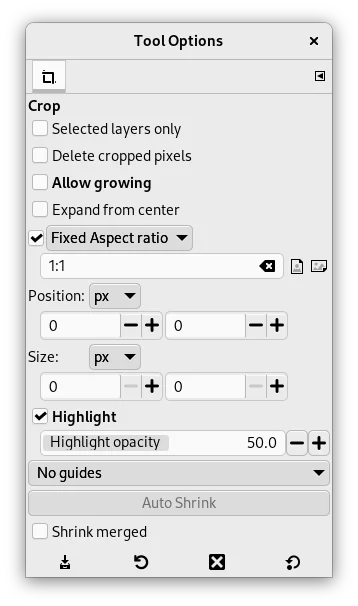
只需在工具选项勾选「Fixed Aspect Ratio」,输入
1:1(用于方形头像)或 16:9(用于视频封面与演示文稿),随后在画布上拉出矩形。无论鼠标如何拖动四周锚点,选区都会严格锁定在设定比例内。调整到合适构图后按键盘 Enter 键即可完成裁切,干净干脆。52. 多图层与透明通道管理,实现非破坏性拼图与加字
处理多张素材拼合或设计图文混排时,把元素直接画在底图上会导致后续无法修改。GIMP 采用层叠式的图层(Layers)体系,每个图层就像一张独立的透明胶片。6
在图层面板中,你可以通过快捷键
Ctrl+Shift+N 新建图层,也可以直接把外部图片或截图粘贴为新图层(Ctrl+V)。通过快捷键 T 调出文字工具并点击画布,输入的文字会自动生成专属的文字图层,后续随时可以重新双击改字、换字体或调整字号。底图默认若没有透明通道,只需右键点击图层选择「Add Alpha Channel」(添加 Alpha 通道),即可使用橡皮擦或选区删除多余背景,露出下方图层,实现非破坏性编辑。63. 多选区工具配合反选,本地离线实现精准抠图
想要提取照片中的人物或主体物品,许多用户习惯依赖云端一键去背工具,但这存在隐私泄露与边缘模糊的问题。GIMP 内置了从初级到进阶的多种选区抠图工具。7
针对轮廓分明的简单物体,可以使用套索(Free Select Tool,快捷键
F)沿边缘手动画线;针对主体与背景对比明显的复杂边缘,可以使用剪刀选区工具(Scissors Select Tool,快捷键 I),它能自动贴合高反差边缘;针对复杂前景,还能使用前景选择工具(Foreground Select Tool)粗略涂抹前景与背景并由算法自动计算精细遮罩。画好主体选区后,按下 Ctrl+I(Select → Invert)反选背景,再按 Delete 清除背景像素,就能在本地安全获得干净的透明抠图。74. 精确缩放与针对 Web 优化导出,体积质量一手掌握
直接用画图或手机缩放高清照片,往往会导致画质发虚或文件仍然有十几兆。GIMP 提供了专业的图像缩放对话框(Image → Scale Image)。8
打开缩放窗口后,宽度与高度之间默认有链条图标保持原始宽高比,输入目标像素宽度(例如屏幕常用的
1920 或社交平台常用的 1080),另一边会自动等比计算,插值算法默认采用三次立方(Cubic)以确保线条清晰锐利。编辑完成后,按下 Ctrl+Shift+E(File → Export As...),输入想要的文件名与扩展名(如 .png、.jpg 或 .webp),GIMP 会弹出针对该格式的画质与压缩滑块,让你直观权衡文件大小与画质细节后再输出。28五分钟上手
- 打开 GIMP 官方下载页,选择对应操作系统的安装包。Windows 用户推荐直接下载 Universal Installer 或通过 Microsoft Store 安装;Mac 用户根据芯片类型下载对应的 Apple Silicon 或 Intel 原生 DMG;Linux 用户优先选择 Flatpak 或 AppImage。3
- 安装后启动软件,通过菜单
File → Open...(快捷键Ctrl+O)或直接将本地图片拖入主窗口打开。如果窗口界面分散,可在顶部菜单确认勾选「Windows → Single-Window Mode」,切换为直观好用的单窗口工作台。2 - 按下快捷键
Shift+C激活裁剪工具,在左侧工具选项面板勾选「Fixed Aspect Ratio」,填入目标比例(如1:1),在图片上拉动选区框构图,最后在框内双击或按键盘Enter键确认裁切。5 - 如果需要调整画面分辨率用于网页或文档,点击顶部菜单
Image → Scale Image...,在宽度输入框输入目标像素值(如1200),确认右侧链条保持锁定,点击右下角「Scale」按钮完成缩放。8 - 按下快捷键
Ctrl+Shift+E(File → Export As...),在弹出的保存路径中直接将文件后缀写为.jpg或.png并点击「Export」,随后在画质滑块中确认品质并保存即可。2
适合
- 厌倦商业图像处理软件按月连续扣费、希望拥有一套可以长期稳定免费使用的桌面修图工具的人。1
- 重视照片与办公材料隐私安全,处理身份证件、敏感合同图纸时严格拒绝上传任何云端服务器的用户。1
- 需要利用图层、选区、色彩曲线与透明通道完成非破坏性修图与海报拼贴的日常办公族、学生与内容创作者。16
- 喜欢自由配置快捷键、加载第三方开源滤镜插件(如 GEGL 插件)或利用 Python 脚本进行自动化批量处理的进阶玩家。14
不适合
- 只想要手机端一键自动磨皮、一键套用胶片预设,完全不想接触选区、图层和画笔概念的用户。
- 深度依赖 Adobe Creative Cloud 全家桶协同、需要严苛 CMYK 印刷胶印专用通道与专业排版软件原生工程绑定的商业印前输出团队。
官方入口
从 GIMP 官网首页 了解最新功能与开源项目动态;获取跨平台安装包与哈希校验可访问 GIMP 官方下载页;查阅最新稳定版修复与平台特性升级可参考 GIMP 3.2.6 发布公告;系统查阅功能用法可参考 GIMP 3.2 官方用户手册;针对裁剪与快速缩放导出可直接查阅 GIMP 裁剪操作指南 与 GIMP 图像缩放指南;探索图层与背景分离可参考 GIMP 图层与合成指南 与 GIMP 背景与对象分离指南。
References
- 1GIMP 官网
gimp.org
- 2GIMP 3.2 官方用户手册
docs.gimp.org
- 3GIMP 官方下载页
gimp.org
- 4GIMP 3.2.6 发布公告
gimp.org
- 5GIMP 裁剪操作指南
docs.gimp.org
- 6GIMP 图层与合成指南
docs.gimp.org
- 7GIMP 背景与对象分离指南
docs.gimp.org
- 8GIMP 图像缩放指南
docs.gimp.org
This story was produced automatically by a channel. One sentence is all it takes for Neodrop to keep producing for you.