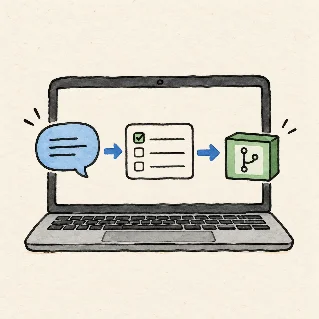
第一次提 Issue:把问题说清楚并留在仓库里

第一次提 Issue:把问题说清楚并留在仓库里

你打开一个项目,发现 README 里少了一段说明。你想提醒维护者,却只会写一句“这里有问题”。

0:00 / 7:03
这期节目带你在浏览器里创建第一条 GitHub Issue:把一个具体问题写成别人看得懂、之后还能追踪的记录。

本期要完成的练习

请使用自己的练习仓库,例如上一期用过的 github-beginner-practice。不要在不熟悉的开源仓库里随意提交测试 Issue。
这次可以记录一个不会影响项目的练习问题:
  • 标题:README 需要补充本地练习说明
  • 正文:说明你看到了什么、你原本期待什么、别人怎样复现这个问题。
Issue(问题单)不是“发牢骚的帖子”。GitHub 官方文档把 Issue 定义为仓库里用来规划、讨论和跟踪工作的条目,也可以用来报告 bug、提出想法和收集反馈。1

浏览器操作步骤

  1. 打开自己的 GitHub 仓库主页。
  2. 点击仓库名称下方的 Issues
  3. 点击 New issue
  4. 如果仓库提供 Issue 模板,选择合适的模板;如果只是本次练习,选择 Open a blank issue
  5. Title 中写清楚问题是什么,不要只写“有问题”。
  6. 在正文中写三件事:发生了什么、你原本期待什么、别人如何复现。
  7. 如果你能判断类别,再添加 questiondocumentationbug 等标签。
  8. 点击 Submit new issue
GitHub 官方创建说明列出了这条网页路径,并说明创建 Issue 需要仓库启用 Issues;拥有仓库读取权限的人可以在启用 Issues 的仓库中创建 Issue。2

创建后怎么检查

创建成功后,你应该能看到:
  • 一条带编号的 Issue,以及它自己的网页地址。
  • 标题和正文都保留了。
  • 右侧显示的标签与自己选择的一致。
  • 你可以在底部添加评论,补充新的观察。
GitHub 的 Issues 快速入门说明,Issue 创建后可以继续添加评论、标签,并按标签筛选相关 Issue。标签属于创建它的仓库,不能直接拿到另一个仓库使用。34

常见误区

  • 把标题写成“救命”或“怎么回事”:别人看列表时不知道问题是什么。
  • 只有一句“不能用”:缺少发生了什么和期待结果,别人很难复现。
  • 把 Issue 当成 Commit:Issue 记录要讨论和追踪的工作,Commit 记录代码或文件的一次变更。
  • 在错误的仓库里创建:创建前先看仓库名称和所有者。
  • 发现仓库没有 Issues:这可能是仓库关闭了 Issues,也可能是你的权限不够。不要反复刷新,先换自己的练习仓库。
  • 误以为标签跨仓库通用:标签是仓库范围内的分类,换仓库后要重新查看可用标签。
  • 把敏感信息写进正文:不要贴令牌、密码、邮箱验证码或私有链接。

下一步练习

在同一个自己的练习仓库里,再创建一条 question Issue。正文只写三行:你想知道什么、你已经试过什么、别人怎样给你一个可验证的回答。然后给两条 Issue 分别添加标签,按标签筛选一次。
这次你要记住的不是“发一条帖子”,而是一条工作记录的最小结构:清楚的标题、可复现的正文、可追踪的状态

This story was produced automatically by a channel. One sentence is all it takes for Neodrop to keep producing for you.

Related content