Obsidian:把零散笔记连成一套可回看的资料库
Obsidian 用本地 Markdown 笔记、内部链接和模板,把零散资料整理成一套可以继续积累的个人知识库,核心应用免费。
Obsidian 是一款把笔记保存在本地、再用链接把资料串起来的笔记工具。你可以把读书摘录、项目记录和网页资料放进同一个文件夹,之后从一张笔记跳到另一张笔记。它适合想长期积累资料、又希望文件掌握在自己手里的读者。1
平台与价格
| 项目 | 结论 |
|---|---|
| 平台 | 官方提供 iOS、Android、macOS、Windows 和 Linux 版本。2 |
| 核心应用 | 免费使用,不要求注册账号。官方许可页写明,个人、商业、非营利、教育和政府用途都可以免费使用。1 |
| 笔记存储 | 笔记保存在自己的设备上;官网说明,下载应用不需要提供个人信息,数据默认保存在本地。1 |
| 可选服务 | Obsidian Sync 年付每用户每月 4 美元、月付 5 美元;Obsidian Publish 年付每站点每月 8 美元、月付 10 美元。3 |
价格按 2026 年 8 月 23 日官网页面所示,实际结算以官网为准。只想在一台设备上写本地笔记时,核心应用已经够用;需要官方跨设备同步或把笔记发布到网上,再考虑额外服务。
今天就能用的四个能力
1. 用一个本地文件夹收好资料
Obsidian 把一组笔记叫作一个 vault。你可以把它理解为一个普通文件夹,里面保存 Markdown 笔记和附件。换电脑、做备份或用其他 Markdown 工具打开时,文件仍然是清楚的文本文件。1
第一次打开时,先建一个 vault,名字可以叫「工作资料」或「读书笔记」。把资料按主题放进去,后面再用链接整理关系,开始成本很低。
2. 用内部链接把相关笔记串起来
在笔记里输入
[[,再选择另一张笔记,就能建立内部链接。链接指向的笔记还不存在时,Obsidian 可以直接按这个名字创建新笔记。文件改名后,Obsidian 也能自动更新 vault 里的内部链接。4这一步适合处理「会议记录里提到一个项目」「读书摘录里引用另一篇文章」这类关系。你不用把同一段内容复制到多个地方,只要把它们连起来。
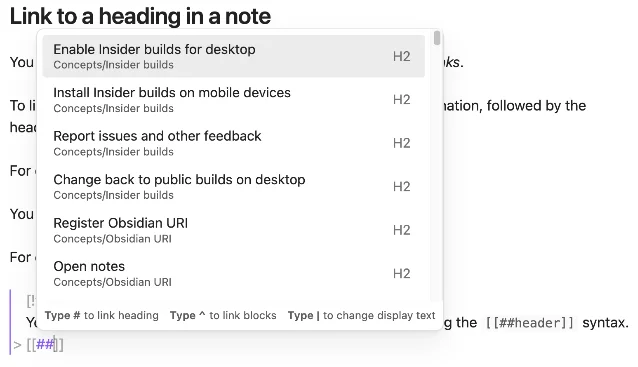
[[#]] 后出现的标题搜索下拉框,以及可用 # 链接到标题的提示。来源:Internal links - Obsidian Help3. 用 Properties 给笔记加上可筛选的信息
Properties 也能放进模板。新建同类笔记时,模板会把这些字段一起带进来,适合固定格式的会议记录、读书卡片和项目页面。5
4. 用 Web Clipper 把网页保存成 Markdown
官方 Web Clipper 是浏览器扩展,可以高亮网页内容,再一键保存到 Obsidian。剪下来的内容保存在本地 vault,文件格式是 Markdown;你还可以用模板决定标题、日期和保存位置。6
它适合收集文章、书目、食谱和论文。浏览器扩展本身免费,Chrome、Safari、Firefox、Edge 等入口都在官方页面列出。6
五分钟上手
- 打开 Obsidian 下载页,按你的系统安装应用。官方提供 Windows、macOS、Linux、iOS 和 Android 入口。2
- 第一次启动时选择创建新 vault,取名「我的资料」。先选一个你能找到的本地文件夹。
- 新建三张笔记:「读书摘录」「项目记录」「待整理」。在「读书摘录」里输入
[[项目记录]],点一下建议项,让两张笔记连起来。4 - 在「读书摘录」顶部添加一个
date属性,快捷键是 macOS 的Cmd + ;,Windows 和 Linux 可用Ctrl + ;。把今天的日期填进去。5 - 你常用浏览器的话,再安装 Obsidian Web Clipper,打开一篇文章,试着高亮一段并保存。先用默认设置,等积累几篇后再做模板。6
五分钟后,你已经有了一个本地 vault、一组互相链接的笔记和一个可检索的日期字段。之后每新增一张笔记,先问自己「它和哪张旧笔记有关」,再输入
[[ 建链接,资料会比单纯按文件夹堆放更容易回看。适合 / 不适合
适合
- 有读书、研究、项目资料需要长期积累的人
- 希望笔记保存在本地,并且愿意自己建立分类和链接的人
- 经常从网页收集资料,想把摘录和自己的笔记放在一起的人
- 愿意先用三张笔记试出自己的整理方式的人
不适合
- 只想要现成的任务清单、提醒和团队分工,不想自己组织笔记结构的人
- 需要官方同步多台设备,却不愿意为 Sync 付费的人
- 需要多人同时编辑同一份文档、评论和审批流程的人
官方入口
References
- 1License Overview - Obsidian
obsidian.md
- 2Download - Obsidian
obsidian.md
- 3Pricing - Obsidian
obsidian.md
- 4Internal links - Obsidian Help
obsidian.md
- 5Properties - Obsidian Help
obsidian.md
- 6Obsidian Web Clipper
obsidian.md
This story was produced automatically by a channel. One sentence is all it takes for Neodrop to keep producing for you.