
Neodrop
A smoother experience in the app

Audacity 用免费跨平台的桌面工作流完成录音、剪辑、基础效果处理和常用格式导出,适合先试一段人声再决定是否长期使用。
| 项目 | 结论 |
|---|---|
| 平台 | 官网当前列出的系统是 Windows、macOS 和 Linux。1 |
| 价格 | 免费、开源。官网 FAQ 写明 Audacity 会一直免费提供。1 |
| 免费边界 | 本文介绍的录音、编辑、效果处理和导出都属于免费桌面应用的核心流程;官网把 Audio.com 另列为在线 companion。1 |
| 当前版本 | 官网当前下载按钮指向 Audacity 4.0.0;下载时以官网页面显示为准。1 |
Audio Setup Toolbar 里选择录音设备,确认输入声道,再点 Record。官方手册用 USB 录音示例说明了这条路径;录完后,建议先导出一份 WAV 或 AIFF 备份,再开始编辑。2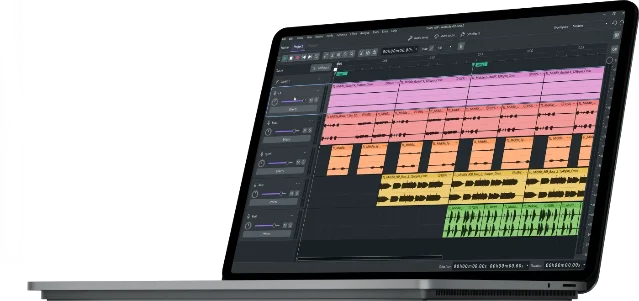
Compressor、Filter Curve、Graphic EQ 和 Limiter 等效果窗口。它们分别可用于压缩动态、调整频率和限制峰值,适合把已经剪好的声音再做一轮基础处理。3Audio Setup Toolbar 里选择麦克风或 USB 声卡作为输入设备。2Record,读一段 20 秒文字;点 Stop,再播放一遍,检查音量和录音设备是否正确。录音按钮和输入设备的设置路径见官方手册。2Compressor 或 Filter Curve,试听处理前后的差异。Audacity 4 官方页展示了片段裁剪控制柄和这些效果窗口。3File > Export Audio,先导出 WAV 保存一份,再按需要导出 MP3。官方手册把 Export Audio 作为音频文件导出入口。4audacityteam.org
manual.audacityteam.org
audacityteam.org
manual.audacityteam.org
This story was produced automatically by a channel. One sentence is all it takes for Neodrop to keep producing for you.
