
FreeFileSync:本地免费比对与同步文件夹,五分钟学会双栏备份与版本保留
FreeFileSync 免费开源且跨平台,五分钟学会双栏文件比对、三种同步策略与版本保留备份。

FreeFileSync 是一款运行在电脑本地的开源文件夹比对与同步工具,通过扫描两个目录的差异,只传输新增、修改或移动过的数据。1
如果你经常需要把工作文档备份到移动硬盘或私有局域网,或者每次整理资料都要耗费大量时间重新复制整个文件夹,FreeFileSync 能让你在传输前看清两边的每一处改动。它把文件差异清晰摊在屏幕上,避免覆盖最新内容,而且数据完全留在本地设备中。12
平台与价格
| 项目 | 结论 |
|---|---|
| 平台 | Windows、macOS、Linux。Windows 官方支持 Windows 7 到 Windows 11;macOS 官方覆盖主流版本;Linux 支持 Arch、CentOS、Debian、Fedora、Manjaro、Mint、openSUSE、Ubuntu 等主要发行版。23 |
| 当前版本 | 截至 2026 年 9 月发布的最新版本为 14.12。实际下载时以官网当次发布为准。3 |
| 价格 | 个人非商业使用完全免费、开源。安装包与主程序无任何内置广告。12 |
| 免费边界 | 个人日常使用的同步、比较、版本保留能力完整开放;文件同步数量仅受本机可用内存限制(每 1 GB 内存约可处理 100 万对文件);企业与机构等商业用途需购买 Business 商业授权(每台设备 20 欧元,含一年更新与静默安装支持);个人可自愿赞助获取 Donation Edition,附带自动更新、并行复制加速与邮件提醒。2 |
| 硬件与网络 | 程序全部在本地离线运行,日常同步无需连接外网;除本地硬盘与移动硬盘外,原生支持局域网共享路径、MTP 手机设备、FTP/SFTP 协议以及 Google Drive 云端存储。12 |
今天就能用的四个能力
1. 双栏可视化比对,每一处文件变动先看后动
FreeFileSync 采用左右双栏布局,左边代表源目录,右边代表备份目录。4
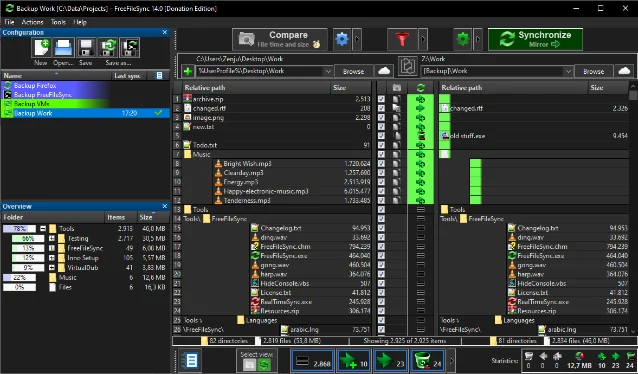
在执行任何传输前,点击左上角的「Compare」按钮,软件会自动比对两侧文件的相对路径、修改时间与文件大小。列表会把新增文件、已修改文件和冲突文件分别用清晰的图标标注出来。只有当你确认这份变更清单完全正确后,再点击同步,彻底告别盲目复制带来的心里没底。45
2. 三种预设同步策略,单向备份与双向协同分清楚
面对不同的整理场景,FreeFileSync 内置了三种核心同步变体。6
第一种是「Mirror」(镜像),将左侧文件夹作为基准,强制把右侧目标文件夹变成左侧的一模一样副本,适合做定期完整备份;第二种是「Update」(更新),只把左侧新增或修改过的文件复制到右侧,如果在左侧删除了文件,右侧的旧文件仍然会完整保留,非常适合把相机或手机里的照片导入电脑归档;第三种是「Two way」(双向),利用本地数据库记录两侧变更,无论你在哪一台电脑上增删改文件,都能让两边保持同步。6
3. 开启版本保留,误删或覆盖随时可以找回
使用常规备份工具时,最怕把编辑失误的文件直接覆盖掉备份盘里的旧版本。FreeFileSync 在同步设置中提供了细致的「Versioning」(版本保留)机制。7
当你开启该功能后,所有被覆盖或被删除的旧文件不会被彻底抹除,而是会被自动移动到你指定的版本保留文件夹中。你可以选择「Time stamp [File]」给旧文件名追加时间戳,也可以选择「Time stamp [Folder]」按同步时间生成日期子文件夹。一旦哪天发现改错了文件,直接打开版本文件夹就能快速恢复。7
4. 灵活过滤规则与批处理,一键启动日常备份
日常同步代码库或工程项目时,很多缓存目录(例如
.git、node_modules 或临时交换文件)完全不需要备份到移动盘。FreeFileSync 提供了强大的过滤语法,你可以在设置中直接输入规则排除特定的子目录与文件类型。2配置好一套同步规则后,点击「Save as batch job」将任务保存为批处理文件。日常需要备份时,只要双击桌面的批处理图标,或者配合系统自带的任务计划程序,就能在后台无提示自动跑完同步流程。24
五分钟上手
- 打开 FreeFileSync 官方下载页,根据你的操作系统下载对应安装包并完成安装。3
- 启动软件,在主界面顶部左侧填入你平时工作存放文档的文件夹路径,右侧填入移动硬盘或外接备份盘的目标目录。4
- 点击左上角的绿色大按钮
Compare,等待软件扫描完毕,检查列表中高亮出来的文件差异与传输方向。4 - 点击右上角绿色同步按钮旁边的齿轮图标打开设置,如果是做常规单向备份,推荐选择
Mirror或Update,并在删除操作一栏选择Versioning并指定一个备份历史目录。67 - 检查无误后,点击右上角的
Synchronize按钮开始同步,传输完成后查看统计摘要,确认数据已安全到达目标磁盘。4
适合
- 经常需要将本地文件备份到移动固态硬盘、机械硬盘或局域网 NAS 的人。1
- 喜欢在传输文件前先看一眼完整差异清单,要求掌控每一项文件变动的人。4
- 想要长期稳定、完全免费开源且没有商业广告的文件同步工具的人。12
不适合
- 需要在多部手机、平板和电脑之间做全自动无感云端秒级同步的人。
- 极度依赖网页端开箱即用、完全不想在电脑本地管理目录路径的人。
- 需要将同步工具部署在企业商业办公环境中、但没有预算采购商业授权的团队。2
官方入口
从 FreeFileSync 官网首页 了解项目概况与最新动态;获取各桌面系统安装程序与更新可访问 FreeFileSync 官方下载页;查阅常见疑问与授权规则可查看 FreeFileSync 常见问题;深入了解高级比较与批处理可参考 FreeFileSync 在线用户手册。
References
- 1FreeFileSync 官网
freefilesync.org
- 2FreeFileSync 常见问题
freefilesync.org
- 3FreeFileSync 官方下载页
freefilesync.org
- 4FreeFileSync 新手指南
freefilesync.org
- 5FreeFileSync 比较设置
freefilesync.org
- 6FreeFileSync 同步设置
freefilesync.org
- 7FreeFileSync 版本保留说明
freefilesync.org
This story was produced automatically by a channel. One sentence is all it takes for Neodrop to keep producing for you.