Ventoy:一个 U 盘放多个系统镜像,装系统不用再反复格式化
Ventoy 免费开源,U 盘装一次之后只往里拷 ISO 就能开机引导,五分钟做一张能放多个系统的启动盘。

Ventoy 是一个开源的可启动 U 盘工具。用法和以往不一样:U 盘上装一次,之后把 ISO、WIM、IMG、VHD(x)、EFI 这些镜像文件直接拷进去就行,开机时 Ventoy 会列出一个菜单,选中哪个就引导哪个,不用再反复格式化。1
如果你一年要装几次系统,或者手上同时备着 Windows 安装盘、Linux 发行版和 PE 维护盘,现在的做法通常是每换一个镜像就重写一次 U 盘,盘里的东西全部清掉,一个盘只能装一个系统。Ventoy 把这件事变成「拷文件」:装过一次之后,盘里放几个镜像都行,删掉旧的就跟删普通文件一样。它还在同一个盘上同时兼容 x86 Legacy BIOS 和 IA32、x86_64、ARM64、MIPS64EL 四种 UEFI 模式,官方称已测试 1400 多个镜像文件。1
平台与价格
| 项目 | 结论 |
|---|---|
| 平台 | 给 U 盘装 Ventoy 的程序只有 Windows 版和 Linux 版。Windows 下载 ventoy-x.x.xx-windows.zip,解压后运行 Ventoy2Disk.exe(安装包里的 altexe 目录另有 X64、ARM、ARM64 版);Linux 下载 tar.gz,终端里以 root 执行 sudo sh Ventoy2Disk.sh -i /dev/sdX,也提供 GTK/QT 图形界面、WebUI 和 LiveCD 几种方式。装好之后,这块盘在 x86 Legacy BIOS 与 IA32、x86_64、ARM64、MIPS64EL UEFI 下都能启动。12 |
| 当前版本 | 官网首页的发布新闻显示为 ventoy-1.1.17(2026 年 7 月 24 日),实际下载到的版本以官方页面当次显示为准。13 |
| 价格 | 免费。作者自己开发的那部分代码按 GPLv3+ 开源,官网只有下载和捐助两个入口,没有付费版、订阅或授权费。14 |
| 免费边界 | 没有免费版与收费版之分,官网给的就是完整版本。下载页自己写着官网带宽不够,二进制文件放在 SourceForge 镜像站,下载后要核对官网列出的 SHA-256。3 |
| 安装代价 | 安装会把整块目标磁盘重新分区,U 盘、移动硬盘、SD 卡、本地硬盘都一样,盘上的数据全部丢失,这一步不可撤销。之后的版本升级是安全的,只覆盖 Ventoy 自己的启动文件,镜像分区不动。25 |
今天就能用的四个能力
1. 装一次就够,之后只往里拷文件
安装完成后 U 盘会被分成两个分区。容量大的第一分区默认是 exFAT,专门用来放镜像,同时也能当普通 U 盘存照片和文档;第二分区只有 32MB,是 UEFI 规范要求的 EFI 系统分区,存放 Ventoy 自己的启动文件,官方建议不要动它。6
2. 一个盘放多个系统,开机菜单里挑
Windows 安装盘、WinPE、Ubuntu、Deepin、FreeBSD、VMware ESXi 的镜像可以躺在同一个盘里互不干扰;单文件超过 4GB 的 ISO 也支持,因为第一分区默认是 exFAT,不受 FAT32 单文件 4GB 的限制。1
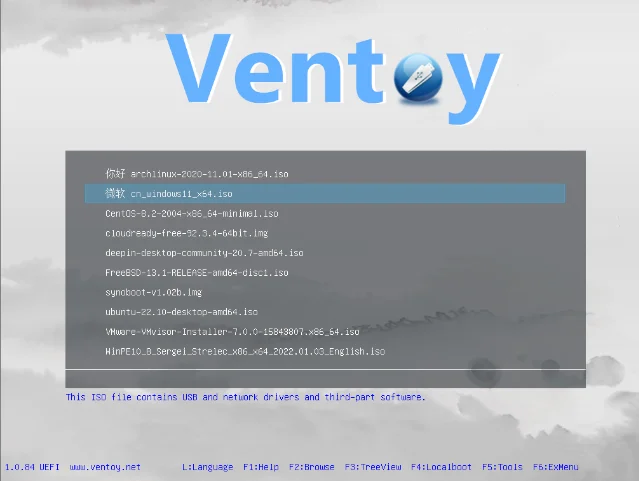
F2 浏览本地硬盘上的镜像,F3 在列表和目录树两种视图之间切换。图片来自 Ventoy 官方截图页。菜单左下角那行小字也值得知道怎么看:显示 BIOS 说明当前是 Legacy 模式,显示 UEFI 是 64 位 UEFI,此外还有 IA32(32 位 UEFI)、AA64(ARM64)、MIPS 几种。机器到底从哪种固件启动由 BIOS 决定,Ventoy 不能替你选。5
3. U 盘平时照用,升级不丢文件
第一分区就是一个普通数据分区,装完镜像还能继续存文件,不影响引导。想换文件系统也可以:exFAT、FAT32、NTFS、UDF、XFS、Ext2/3/4 都受支持。但换成 XFS 或 Ext 系列之后,这个盘在 Windows 上认不出来,也不能用来装 Windows,只适合纯 Linux 的场景。56
Ventoy 出新版本时不用重做整块盘:再运行一次
Ventoy2Disk.exe 点「升级」(Linux 下是 -u)即可。升级只覆盖第二分区里的启动文件,镜像分区里的文件不会丢,也不会被改回 exFAT。24. 镜像留在硬盘上也能引导
如果 ISO 早就下载到电脑硬盘里,不想再往 U 盘拷一份(U 盘写入慢),可以用 vlnk:Windows 上运行
VentoyVlnk.exe,Linux 上执行 sudo bash VentoyVlnk.sh -c xxx.iso,为硬盘上的镜像生成一个几 KB 的 .vlnk.iso 小文件,把它丢进 U 盘即可,启动它时实际读的是硬盘上那份镜像。7不方便提前生成文件时,也可以直接从 1.0.67 版本起在 Ventoy 菜单里按
F2 浏览本地硬盘上的镜像并启动,只是这种方式用不了插件(菜单别名、持久化等)。7五分钟上手
- 打开 Ventoy 官方下载页,下载 Windows 安装包(形如
ventoy-x.x.xx-windows.zip),解压。官网自己的下载页写着站点带宽不足,二进制文件放在 SourceForge 镜像站,下载完记得用官网列出的 SHA-256 核对一遍。3 - 运行
Ventoy2Disk.exe。程序默认只列出 U 盘,在 Device 里选中你的那一块,确认左边「安装包内 Ventoy 版本」是你要装的版本,点「安装」。这一步会把整块盘清空,先备份。要装到移动硬盘或本地盘上得自己勾选「显示所有设备」,那时更容易选错盘。25 - 安装完成后 U 盘会多出一个可写的盘符,把下载好的 ISO 直接拷进去,放根目录还是子目录都一样。2
- 重启要装系统的电脑,按开机启动菜单键(常见是 F12、F11、F9、ESC,各家不同),选择这块 U 盘。进入 Ventoy 菜单后用方向键选中镜像、回车开始引导;左下角那行字会告诉你当前是 BIOS 还是 UEFI 模式。5
- 以后 Ventoy 发新版本,再运行一次
Ventoy2Disk.exe选中同一块盘,它会提示升级而不是重装,盘里的镜像不会被删。2
适合
- 一年要装几次系统、常年备着一两张维护盘的人:装一次之后,换新镜像就是拷文件。1
- 手上镜像多的人:Windows 安装盘、Linux 发行版、PE 维护盘可以共用一个 U 盘,删镜像跟删文件一样。1
- 想让启动盘平时还能当普通 U 盘用的人:第一分区本身就是普通 exFAT 数据分区。6
- 家里机器新旧混杂的人:同一块盘在 Legacy BIOS 和几种 UEFI 下都能启动,不用为不同机器做不同的盘。1
不适合
- 完全不想动 BIOS 设置的人。Ventoy 默认的策略是完全绕过安全启动检查,部分机器还要先在 UEFI 里打开「允许 Microsoft 第三方 UEFI CA」这一项;从 1.1.13 起,首次启动时还需要手动导入一次密钥。这套方案在个别老机器上不生效,只能关掉安全启动选项、同时在 BIOS 里关掉安全启动才能用。8
- 手上只有 Mac 的人:官方只提供 Windows 和 Linux 的安装程序,没有 macOS 版。2
- 目标机 BIOS 对访问范围有限制、或 U 盘本身有问题的机器:这两种情况可能进不去菜单,而是停在 grub 命令行,官方 FAQ 把这两条列为常见原因。5
- 只做一张系统盘、之后几年都不再碰的人:一次写入的做法步骤更少,Ventoy 的长处用不上。
官方入口
- Ventoy 官网首页:功能概览与最新版本新闻。
- 官方下载页:Windows 与 Linux 安装包,附 SHA-256。
- 官方使用说明:安装、拷贝镜像、升级的完整步骤。
- 官方 U 盘分区说明:两个分区各是什么、能换成哪些文件系统。
- 官方安全启动说明:UEFI 下安全启动的选项与导入密钥的操作。
- 官方常见问题:U 盘列不出来、安装失败、扫描卡住等问题。
- 官方本地硬盘镜像说明:vlnk 与按
F2浏览本地磁盘。 - 开源许可证说明:GPLv3+ 与第三方组件的授权情况。
References
- 1Ventoy 官网首页
ventoy.net
- 2Ventoy 官方使用说明
ventoy.net
- 3Ventoy 官方下载页
ventoy.net
- 4Ventoy 开源许可证说明
ventoy.net
- 5Ventoy 官方常见问题
ventoy.net
- 6Ventoy 官方 U 盘分区说明
ventoy.net
- 7Ventoy 官方本地硬盘镜像说明
ventoy.net
- 8Ventoy 官方安全启动说明
ventoy.net
This story was produced automatically by a channel. One sentence is all it takes for Neodrop to keep producing for you.