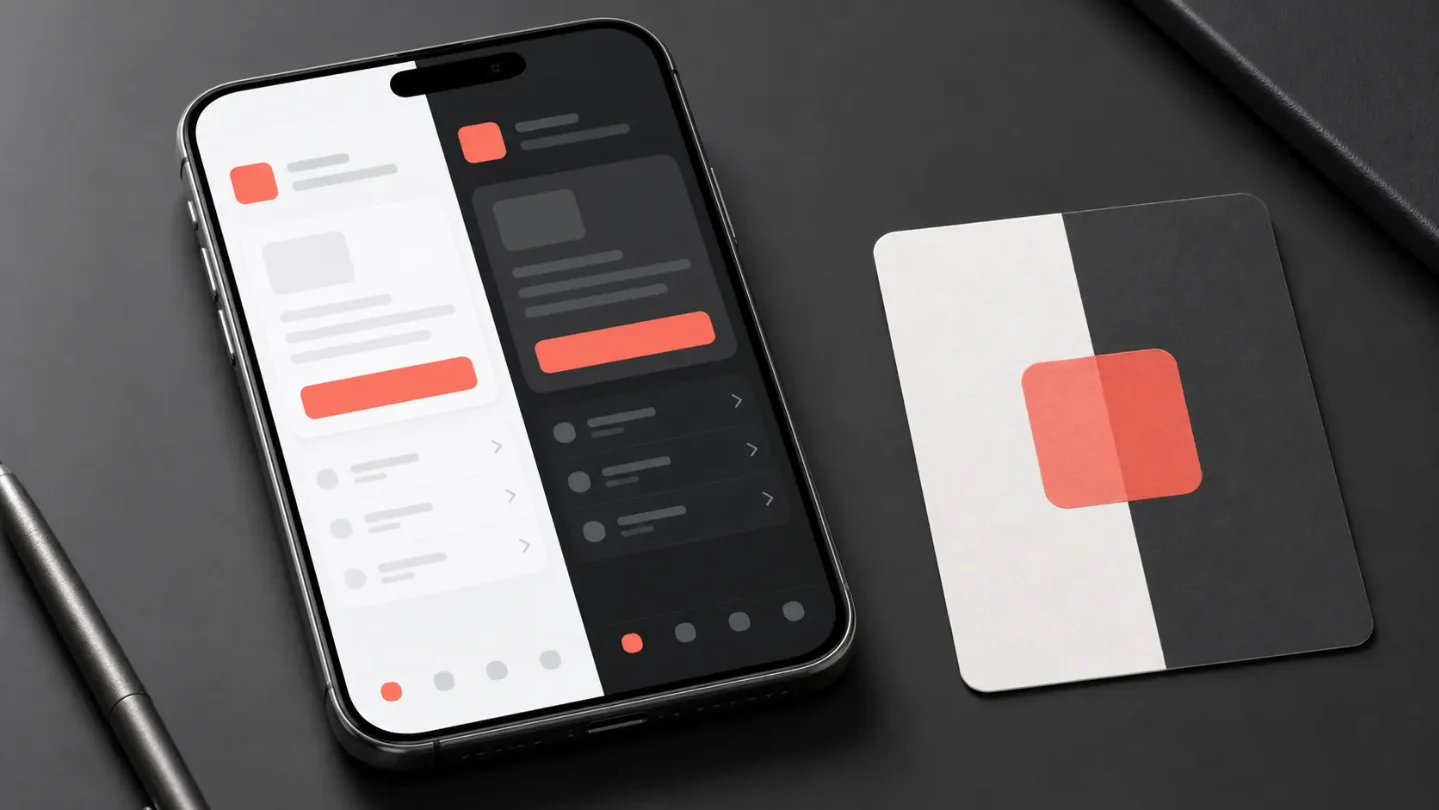
别让深色模式靠补丁:用 AI + Xcode Color Set 管好 iOS 颜色
这一技教你先给颜色写清产品含义,再用 Xcode Color Set 配置浅色与深色值,让 AI 只替换局部引用,并独立验收状态、对比度和大字号场景。
深色模式最容易错在「颜色名字写死」
页面一开始只有一个浅色版本时,把按钮写成蓝色、背景写成白色,似乎没有问题。等用户切到深色外观,返工通常从一处颜色开始,最后扩散到按钮、卡片、分割线、图标和提示文字:同一套代码里到处散落着不同的固定色值。
这意味着你可以把「这个颜色用来做什么」写进名字,再为浅色和深色各配一个值。页面代码只引用名字,颜色变化留在 Xcode 的资源里管理。Color Set 不替你做设计,也不会自动证明文字对比度足够;它解决的是颜色分散和外观切换时的重复修改。
先写颜色的用途,再决定色值
不要让 AI 从一串
Color(red:green:blue:) 开始。先拿一个真实页面,列出颜色承担的动作或层级:| 使用位置 | 建议的语义名字 | 需要保持的含义 |
|---|---|---|
| 主按钮、选中状态 | actionPrimary | 用户可以操作,或当前项目已被选中 |
| 页面和卡片底色 | surfacePrimary | 内容所在的主要表面 |
| 次要说明文字 | textSecondary | 信息存在,但优先级低于标题和主要内容 |
| 错误提示、失败图标 | statusError | 当前状态需要处理,不是普通装饰 |
这些名字不是 Apple 规定的固定清单,是你给当前产品建立的约定。名字要表达用途,不要写成
blue2、grayDark 或 newColor。同一种颜色如果在一个页面表示「可点击」,在另一个页面表示「已完成」,就不要急着合并;颜色含义不同,后续验收也会不同。在 Xcode 里建一个可切换的 Color Set
Apple 的 Develop in Swift 教程给出了同一条操作路径:在 Assets 中新建颜色集,配置外观,再让代码通过
Color 引用这个资源。3用一个颜色先跑通,不要一次重做全 App:
- 在 Xcode 的 Project navigator 里打开
Assets.xcassets。如果颜色较多,先新建Colors文件夹。 - 点击资源列表底部的加号,选择
Color Set,命名为actionPrimary。 - 在右侧检查器的
Appearances中启用浅色与深色变体。浅色值服务于浅色外观,深色值服务于深色外观;如果某个颜色确实两种外观都应相同,再选择不区分外观的配置。 - 分别选中两个色板,输入你的产品已经确认过的颜色值。不要让 AI 凭空发明品牌色;没有确定值时,先使用明显的占位色,并把「待定」留在验收记录里。
- 在一个按钮或标签上替换引用,确认资源名称和代码中的名称完全一致。
SwiftUI 中的最小引用可以是:
Button("保存") {
    save()
}
.foregroundStyle(Color("actionPrimary"))
Apple 的教程也说明,Assets 中命名的颜色集可以通过
Color 引用,和其他资源按名称使用的方式相同。3让 AI 只替换颜色来源
把颜色规则、资源名称和当前页面代码一起交给 AI,限制它只做局部修改:
请只修改这个 SwiftUI 页面中的颜色来源,不要改变布局、间距、字号、交互、导航和数据逻辑。先找出页面里表达以下含义的颜色:主操作、页面底色、次要文字、错误状态。把固定颜色替换成这些 Color Set 名称:actionPrimary、surfacePrimary、textSecondary、statusError。如果某个颜色的用途无法判断,列出来,不要擅自合并。先返回修改计划,再给出最小代码差异。不要新建颜色资源,不要修改Assets.xcassets的其他资源,不要把所有颜色都替换成同一个品牌色。最后列出浅色、深色、大字号和增加对比度时需要检查的控件。
如果 AI 直接把所有
Color.blue 换成 Color("actionPrimary"),先停下来。固定蓝色可能同时被用在链接、选中态和装饰上;批量替换会把不同产品语义压成一个颜色。先让 AI 输出「原颜色 - 所在控件 - 产品含义 - 目标 Color Set」四列,再逐项确认。Apple 的深色模式文档把目标说得很直接:更新颜色、图像和行为,让 App 在深色模式激活时自动适配。4 这里的「自动」只会发生在你已经提供了正确资源和正确引用之后,不是把固定色值放进 Color Set 就万事大吉。
用 Xcode 验收颜色有没有真的换对
颜色管理最容易出现一种假通过:页面切成深色了,但文字、图标或按钮的产品含义已经不清楚。用同一个页面、同一组数据逐项检查:
- 浅色外观:打开页面,确认主操作、底色、次要文字和错误状态都使用预期颜色;选中态不能和普通文字混在一起。
- 深色外观:切换到深色模式,确认同一控件的含义没有变化,只是颜色值适应了背景。检查卡片、分割线、占位内容和禁用状态,不要只看首屏按钮。
- 颜色语义:故意制造一个错误,确认
statusError仍然只表示错误;再完成一次成功操作,确认成功状态没有误用错误色。颜色应该和文字或图标一起传达状态,不能成为唯一线索。 - 大字号:把动态字体调大,检查颜色变化没有把文案截断或把按钮挤出屏幕。Color Set 不负责布局,颜色修好后仍要看完整的文字。
- 增加对比度:打开 Xcode 或设备提供的对比度相关环境,检查主要文字、按钮标签和图标仍能辨认。若一个自定义颜色在这个场景下不可读,回到色值和用途表,不要用阴影或动画掩盖问题。
- 资源缺失:临时把一个引用名称改错,再让 AI 解释它如何发现和修复;随后恢复正确名称。这个动作能检查你是否知道颜色来自哪个资源,而不是只凭 Preview 中的某个偶然结果判断成功。
Apple 的人机界面指南把颜色描述为传达状态和反馈的界面工具。5 所以验收时不要问「看起来够不够漂亮」,先问「用户能否在两种外观下读出同一个动作和状态」。
PM 今天可以独立完成的清单
- 选一个真实页面,只处理主操作、页面底色、次要文字和错误状态四类颜色。
- 为每类颜色写用途型名字,不使用
blue1、grayDark这类色值型名字。 - 在
Assets.xcassets中创建一个 Color Set,并配置浅色与深色变体。 - 让 AI 只修改当前页面的颜色引用,先输出颜色用途映射,再给代码差异。
- 在浅色、深色、大字号和增加对比度环境下各看一次。
- 制造成功和失败两种状态,确认颜色没有把产品语义弄反。
如果今天只做一件事,就选一个最常改色的按钮,把它从固定颜色改成一个有用途名字的 Color Set,并亲手切换一次深色外观。你会马上看见:真正需要 PM 决定的不是「这次用什么蓝」,而是「这个颜色在产品里代表什么」。
Related content
- Sign in to comment.