
LM Studio:在自己电脑上跑大模型,断网也能聊天和读文档
LM Studio 把大模型下载到你自己的电脑上离线运行,聊天、读文件和给别的软件当模型接口都在本机完成;免费档位覆盖本地模型,付费档位买的是官方云端模型和联网检索。

LM Studio 是一个把大语言模型下载到你自己电脑上运行的桌面应用。模型文件存在你的硬盘里,之后每次问答都由这台机器的 CPU 或显卡算出来,输入和输出都不经过别人的服务器。1
如果你手上的电脑有 16GB 以上内存,是 Apple Silicon 的 Mac 或者是台 Windows、Linux 机器,又不想把合同、病历、内部文档这类材料贴进在线 AI 的对话框,这篇剩下的部分就是给你看的。2
有一件事得先讲明白:官方下载页现在挂着两个应用。LM Studio 是聊天界面加本地接口、加一堆底层设置的那一个;LM Studio Bionic 是后来推出的 agent 应用,能自己读写文件、跑代码和文档任务,官方把它放在下载页最上面。两个可以同时装在机器上。34
平台与价格
| 项目 | 结论 |
|---|---|
| 平台 | Windows(x64 与 ARM64,含骁龙 X Elite)、macOS(Apple Silicon,M1 到 M4,需要 macOS 14.0 以上)、Linux(x64 与 ARM64,官方以 AppImage 分发,需要 Ubuntu 20.04 以上)。Intel 芯片的 Mac 目前不在支持范围内。2 |
| 价格 | 免费档位 $0;Bionic+ 每月 $20;Pro 每月 $100。5 |
| 免费边界 | 桌面端 LM Studio 免费,下载页上标着 Available under the terms of use;Bionic 的 $0 档位里包含 Bionic Agent、本地跑模型、离线语音转写和最多 5 台设备的 LM Link。花钱买的是另一件事:跑在官方机房里的开源模型、更强的网页检索和更大的用量额度。35 |
| 授权范围 | 桌面应用的服务条款把使用许可限定在「personal and / or internal business purposes」,也就是个人使用和公司内部业务使用都在许可之内;条款同时禁止转售、分发、转授权,也禁止把它做成对外提供的服务。6 |
| 配置门槛 | 官方建议 16GB 以上内存。Windows 还需要 CPU 支持 AVX2,并建议至少有 4GB 独立显存;8GB 的 Mac 官方说仍然能用,但要挑更小的模型、把上下文调短。2 |
| 当前版本 | 桌面端 0.4.24,更新记录一直在官方下载页挂着。37 |
今天就能用的四个能力
1. 在 Discover 里搜模型,挑一个文件下载
Discover 标签页里可以按关键词搜(
llama、qwen、gemma 都行),也可以直接把一个 Hugging Face 的模型地址粘进搜索框。模型来源就是 Hugging Face,下载器直接装在了应用里。82. 加载到内存,然后开始对话
模型下载完还躺在硬盘上,要切到 Chat 页、在模型加载器里选中它,才会被读进内存。官方文档把这一步说得很直白:加载模型,就是给它的权重和参数分配出内存空间。9
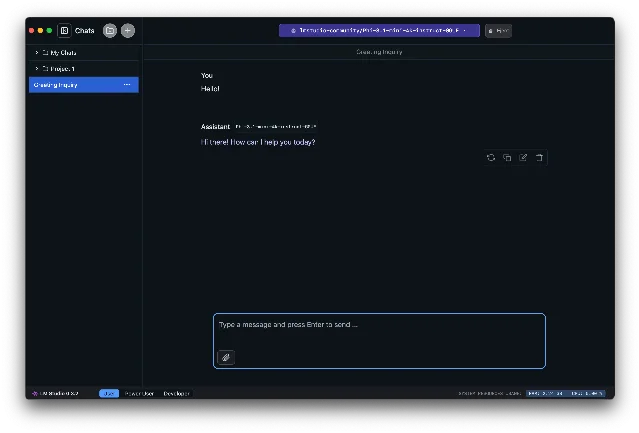
Eject 就是把它从内存里卸下来;底部状态栏右侧那栏实时显示这台机器的资源占用,图里是 RAM 2.24 GB、CPU 0.00%。模型是不是真跑在你自己这台机器上,看这一栏就够了。图片来自 LM Studio 官方文档。3. 把 PDF 和 Word 拖进对话,文件不出本机
对话里可以直接附加
.docx、.pdf、.txt 文件,让模型照着文件内容回答。文件短到能装进模型的上下文窗口时,官方会把全文放进对话;文件很长就转成 RAG,先检索出相关段落再交给模型,这一步的效果需要自己调提示词。10文档的解析和推理都在本机完成。官方在离线运行的说明里写得很直接:核心功能不需要联网,包括和模型聊天、和文档聊天、以及跑本地服务;往 LM Studio 里拖的东西始终留在你这台机器上。11 需要联网的只有搜索模型、下载模型、下载运行库和检查更新这几件事。11
4. 把它当成本地模型接口,给别的软件用
Developer 面板里能打开本地服务,默认端口是
1234,对外提供的是 OpenAI 兼容接口,包含 /v1/models、/v1/chat/completions、/v1/responses、/v1/embeddings 这些端点。12用起来的动作只有一个:把现有 OpenAI 客户端的
base_url 从官方地址改成 http://localhost:1234/v1,其余代码不用动,Python、TypeScript、C# 的现成客户端都能这么接。12 官方另外还提供了一套自己的 REST 接口(beta)和 TypeScript、Python 两个 SDK,那是要写代码时才用得上的部分。13五分钟上手
- 到官方下载页取自己系统的安装包。LM Studio 和 Bionic 是两个独立的安装包,先用哪个都行,先从 LM Studio 开始更容易看懂每一步在做什么。3
- 打开应用,按
⌘2或Ctrl2进 Discover,搜一个模型。第一次试可以挑体积小的:每个文件旁边都标着大小,从几百 MB 到十几 GB 都有,先拿小的把流程跑通。8 - 选一个 4-bit 或更高档位的文件下载。8
- 切到 Chat 页,按
⌘L或CtrlL打开模型加载器,选中刚下载的模型。加载完成后就能在底部输入框里对话。9 - 想让它读文件,把
.pdf、.docx、.txt直接拖进对话窗口。10 - 想让别的软件用上这个模型,去 Developer 面板打开本地服务,把对方的
base_url指向http://localhost:1234/v1。12
适合
- 机器在官方建议线以上的 Windows 或 Apple Silicon Mac 用户:16GB 内存起步,Windows 再加 4GB 以上独立显存。2
- 手上有不能外传的材料的人:拖进对话的文档在本机解析和推理,官方写明这些内容始终留在本机。11
- 想给别的软件配一个不要钱的模型接口的人:本地服务直接提供 OpenAI 兼容端点,现成的客户端改一行
base_url就行。12 - Apple Silicon 的 Mac 用户:除了 llama.cpp,LM Studio 在 M 系列芯片上还支持苹果自家的 MLX 运行后端。1
- 想先试再决定的人:桌面端下载下来就能用,Bionic 的 $0 档位里也已经包含本地跑模型、离线语音转写和最多 5 台设备的 LM Link。5
不适合
- Intel 芯片的 Mac 用户:官方系统要求写明 Intel Mac 目前不在支持范围内。2
- 内存只有 8GB、又不打算换机器的人:官方对 Mac 和 Windows 的建议线都是 16GB 内存,8GB 的 Mac 官方说还能用,代价是只能挑更小的模型、把上下文调短。2
- 想在本机跑出在线旗舰效果的人:能跑多大的模型由你这台机器的内存和显存决定,模型参数越大,占的地方越多。9
- 想用官方机房里的开源模型的人:云端模型、更强的网页检索和更大的额度都在付费档里,Bionic+ 每月 $20,Pro 每月 $100。5
- 想把本地接口开放给外部共用的人:服务条款禁止转售、分发、转授权,也禁止把它做成对外提供的服务。6
官方入口
- 官方下载页:各系统安装包、LM Studio 与 Bionic 两个下载入口、当前版本号。
- 官方文档首页:能做什么、支持哪些模型格式、全部文档入口。
- 官方文档:系统要求:各平台的芯片、内存和系统版本门槛。
- 官方价格页:免费档位和两个付费档位各含什么。
- LM Studio 桌面应用服务条款:许可范围与使用限制的原文。
- 官方文档:与文档对话:附加本地文件的用法和 RAG 说明。
- 官方文档:OpenAI 兼容接口:本地地址、支持的端点与各语言示例。
- LM Link:把多台设备连起来,用另一台机器上的模型。
References
- 1官方文档:LM Studio 文档首页
lmstudio.ai
- 2官方文档:系统要求
lmstudio.ai
- 3官方下载页
lmstudio.ai
- 4官方文档:LM Studio Bionic
lmstudio.ai
- 5官方价格页
lmstudio.ai
- 6LM Studio 桌面应用服务条款
lmstudio.ai
- 7更新记录:0.4.24
lmstudio.ai
- 8官方文档:下载模型
lmstudio.ai
- 9官方文档:上手
lmstudio.ai
- 10官方文档:与文档对话
lmstudio.ai
- 11官方文档:离线运行
lmstudio.ai
- 12官方文档:OpenAI 兼容接口
lmstudio.ai
- 13官方文档:开发者文档
lmstudio.ai
This story was produced automatically by a channel. One sentence is all it takes for Neodrop to keep producing for you.