
Cryptomator:把网盘里的文件夹加密,云端只看到乱码
Cryptomator 免费开源,把网盘同步目录里的文件在本地加密成乱码再上传,桌面端全功能免费,手机端写入需一次性解锁。
Cryptomator 是一个给网盘文件加密的开源工具,装在自己电脑上,把选定的文件夹在本地加密后再交给网盘去同步。加密之后,文件内容、文件名和目录结构都会变成一串看不出含义的名字,云端服务器上躺着的是一堆
.c9r 结尾的文件。12网盘大多只保证传输过程加密,用来解密文件的那把钥匙留在服务商手里,文件传到服务器上之后仍然是明文。Cryptomator 把加密这一步挪到你自己的设备上,钥匙只有你手上有,不需要注册账号,也不需要在服务商那边做任何配置。1 如果你把证件扫描件、合同、报税材料这类文件放在 OneDrive、Google Drive、Dropbox 的同步目录里,又不想让它们以明文躺在别人的服务器上,这篇剩下的部分就是给你看的。同步仍然由网盘客户端负责,Cryptomator 只做加解密,这一点先记住。3
平台与价格
| 项目 | 结论 |
|---|---|
| 平台 | 桌面端:Windows(最低 Windows 10 1803)、macOS(最低 macOS 11)、Linux(主推 AppImage,另有 Flatpak、PPA、AUR、NixOS 包)。手机端:Android 最低 8.0,iOS 最低 14.0。45 |
| 价格 | 桌面端免费,手机端免费下载。官网 FAQ 的原话是:所有功能和加密特性在桌面端完全免费使用。4 |
| 免费边界 | 桌面端唯一花钱的地方是一张支持者证书,作用是解锁深色模式,功能和加密不受影响,而且这张证书不能拿去解锁手机端。手机端免费状态只能读取库里的文件,要往里写入需要内购解锁,可以选按年订阅或一次性买断,两者解锁的功能相同;也可以先免费用 30 天完整版。46 |
| 授权范围 | 一份手机端授权只对一个平台有效,安卓和 iOS 之间不通用,官方也没有跨平台合并包。价格按地区购买力调整,商店里实际显示的价格和官网标注的欧元基价可能不同,以结账页为准。4 |
| 当前版本 | 桌面端最新稳定版 1.19.3,2026 年 6 月 29 日发布。7 |
| 团队版 | Cryptomator Hub 面向企业和团队,提供 30 天免费试用,个人用户用不到。4 |
今天就能用的四个能力
1. 把保险库建在网盘的同步目录里
新建保险库的第二步是选一个存放目录,官方在这里直接建议:想让加密文件同步到网盘,就选网盘在本机的同步文件夹。加密文件放在那儿之后,网盘客户端会照常把它们当作普通文件传上去。8
Cryptomator 会自己辨认常见网盘软件的同步目录并列出来,装了哪几家就显示哪几家;没认出来也不要紧,选
Custom Location 手动指到同步文件夹里就行。82. 解锁之后就是一块虚拟盘,文件拖进去就加密
选中保险库点
Unlock、输入密码,系统里会多出一块盘,用法和 U 盘一样:往里拖文件,Cryptomator 边写边加密。锁上之后这块盘就从系统里消失。9挂载方式各平台不一样。Windows 上,官方下载页的 EXE 安装包已经自带 WinFsp 驱动,不用另外装,解锁后默认挂成随机盘符;macOS 在没装 FUSE 驱动时默认走 WebDAV,官方针对 Intel 机器推荐 macFUSE、Apple Silicon 机器推荐 FUSE-T;Linux 需要系统里有
fuse3,默认挂载点是 ~/.local/share/Cryptomator/mnt。具体用哪种在首选项的 Virtual Drive 里切换。49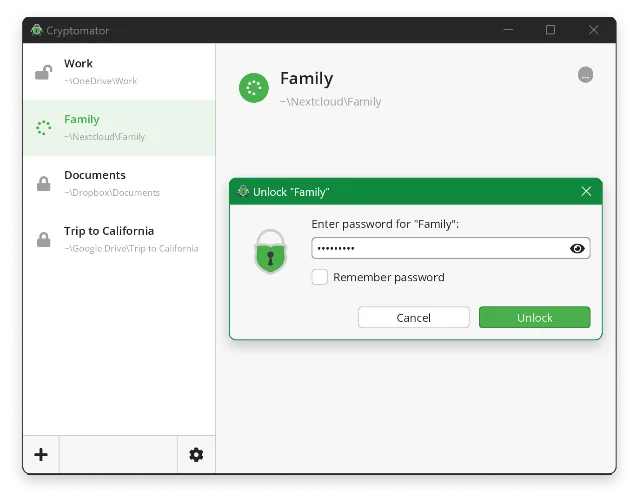
Remember password 勾上就是把密码交给系统钥匙串保管。首次安装打开时也是这个界面,只是列表是空的。图片来自 Cryptomator 官方下载页。3. 文件名和目录结构一起加密,但有几样东西仍然是明文
文件名用 AES-SIV 加密,目录结构也被打散:明文的
子目录/文件.txt,在网盘那边会变成 d/BZ/R4VZSS5PEF7.../5TyvCyF255sRtfrIv83ucADQ==.c9r 这样的路径,所有目录在密文里都摊平成同级,看不出原来谁在谁里面。文件内容的加密是 AES-GCM,按 32 KiB 分块逐块加密,密钥长度 256 位。10为了让网盘能正常同步,有几样元数据官方明确不加密:文件与文件夹的创建、修改、访问时间;库里文件与文件夹的数量;每个文件的大小。2 另外这个加密不做隐藏痕迹:
.c9r、.c9s 后缀和 vault.cryptomator、masterkey.cryptomator 这些配置文件都摆在明处,别人看得出这个文件夹被 Cryptomator 加密过,安全性靠的是加密强度和密码本身。24. 恢复密钥兜底,空闲自动上锁
建库时会生成一把恢复密钥,是一串人类可读的单词。它的用途只有一个:哪天你忘了密码,用它可以重设密码。官方没法替你重置任何库的密码,所以这串单词要按密码的规格保存。恢复密钥不会存到硬盘上,每次显示都是现算的。11
自动上锁在保险库选项里设:
Lock when idle for minutes 决定空闲多久自动锁定,Unlock vault when starting Cryptomator 决定启动 Cryptomator 时是否自动解锁。默认情况下密码不落盘,只用于解锁,用完就丢;嫌每次输密码麻烦,可以在解锁时勾 Remember password,把密码交给系统钥匙串保管,macOS 钥匙串、Windows Hello、GNOME Keyring、KDE Wallet 都在支持之列。1112五分钟上手
- 在官方下载页按系统取安装包:Windows 用 EXE 安装包(自带 WinFsp,不必单独装驱动,需要不带依赖的版本可以选 MSI),macOS 用 DMG,Linux 用 AppImage(下载后先设为可执行)。45
- 打开 Cryptomator,点左下角的
+,选Create New Vault…。第一步给库起个名字;第二步选存放位置,直接挑你的网盘同步文件夹;第三步的专家设置保持默认即可。8 - 设密码。官方要求至少 8 位,并建议用一句话式的长密码,同时提醒各库、各账号不要用同一个密码。这个密码只有你自己知道,忘记又没有恢复密钥的话,库里的文件就再也打不开了。8
- 在生成恢复密钥那一步把它显示出来,抄到纸上或存进密码管理器,别只留在剪贴板里。8
- 回到列表选中这个库点
Unlock,输入密码,系统里会多出一块盘(Windows 是随机盘符,macOS 默认在/Volumes,Linux 默认在~/.local/share/Cryptomator/mnt)。把要保护的文件拖进去,等网盘客户端把加密文件同步上去。9 - 换设备时,在新机器上装好 Cryptomator,选
Open Existing Vault…,指向同步下来的masterkey.cryptomator文件,用同一个密码打开。手机端装上 App 后导入库即可,免费状态能读,要往里写入需要买一次解锁。6813
适合
- 把证件、合同、备份放在网盘同步目录里的人:加密在本地完成,服务商服务器上只有密文。2
- 同时用 Windows、Mac、Linux 和手机的人:五个平台都有官方客户端,同一个库用一个密码打开。4
- 用了 Nextcloud、ownCloud、Seafile 这类自建盘的人:手机端支持通过 WebDAV 连过去,不必等官方适配。3
- 不想为加密再单独记一套密码的人:可以把库密码交给系统钥匙串,解锁时不用重复输入。11
不适合
- 需要连文件大小、时间戳一起隐藏的人:官方明确不加密这几项元数据,要藏这些得改用容器式的加密工具。2
- 想用它防本机木马的人:官方写明,如果本机已经感染了能读取密码和文件内容的恶意软件,Cryptomator 提供不了保护。2
- 用 Mega 的人:官方列出的不兼容网盘里就有 Mega,安卓和 iOS 端都连不上。3
- 指望手机端免费写入的人:免费版是只读的,写入要一次性解锁,而且一份授权只对一个平台有效。4
- 只想要一个「装了就能同步」的工具的人:桌面端要先装好网盘自己的同步客户端,Cryptomator 不负责同步。3
官方入口
References
- 1Cryptomator 官网首页
cryptomator.org
- 2官方文档:安全目标
docs.cryptomator.org
- 3官方文档:支持的网盘服务
docs.cryptomator.org
- 4官方下载页
cryptomator.org
- 5官方文档:桌面端安装
docs.cryptomator.org
- 6官方文档:安卓端安装
docs.cryptomator.org
- 7Cryptomator 官方发布记录
github.com
- 8官方文档:新建保险库
docs.cryptomator.org
- 9官方文档:虚拟盘类型
docs.cryptomator.org
- 10官方文档:保险库加密原理
docs.cryptomator.org
- 11官方文档:密码与恢复密钥
docs.cryptomator.org
- 12官方文档:保险库管理
docs.cryptomator.org
- 13官方文档:iOS 端安装
docs.cryptomator.org
This story was produced automatically by a channel. One sentence is all it takes for Neodrop to keep producing for you.