
ShareX:截图、标注、取字和上传,一次按键串起来
ShareX 把区域截图、标注打码、OCR 和截图后的保存分享串成一条 Windows 工作流,适合每天都要做截图的人。

ShareX 是一款 Windows 截图工具:截取区域、标注和打码、识别屏幕文字,再保存、复制或上传,可以放进同一条流程里。1
如果你每天都要写教程、提 bug、回复客服,或者经常把长网页截完整,ShareX 值得先试。它的优势在于「截图之后」还能继续做事;只偶尔截一张图的人,用系统自带截图工具会更省心。
平台与价格
| 项目 | 结论 |
|---|---|
| 平台 | 官方定位为 Windows 工具;ShareX 18.0 起要求 Windows 10 64 位或更高版本。2 |
| 价格 | 软件永久免费、开源、无广告,也不要求账号。13 |
| 当前版本 | 官方更新记录当前列出 ShareX 21.0.0,发布日期为 2026 年 7 月 3 日。2 |
| 免费边界 | ShareX 本身没有订阅或功能额度;上传到图床、对象存储等目标时,账号、容量和费用由你选择的目标服务决定。ShareX 提供自定义上传目标和上传后的复制链接等动作。1 |
| 安装方式 | 官方主页提供 Setup、Portable、Microsoft Store 和 Steam 入口。日常使用优先选 Setup;想把程序放在文件夹里带走,可以选 Portable。1 |
今天就能用的四个能力
1. 截一小块,直接标注和打码
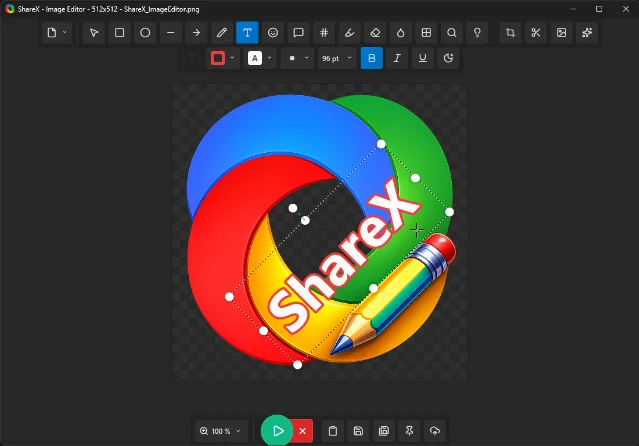
打开 Capture → Region,拖出需要的区域。截图过程中就能画箭头、矩形、文字和步骤编号;分享前还能用 Blur 或 Pixelate 遮住姓名、邮箱、令牌等敏感信息。4
截图完成后,ShareX 可以把结果交给图片编辑器。图片编辑器里还能继续裁剪、放大、聚光、添加文字,再复制或保存。对于 bug 反馈和操作教程,这一条路径比先截图、再打开另一个图片软件更短。5
2. 把长网页截成一张图
在 Capture → Scrolling capture 里框选网页或文档区域,ShareX 会自动滚动并把多张截图合成一张长图。长聊天记录、网页表格和帮助文档都适合用这招。7
页面里的固定侧栏、动画和悬停效果可能干扰拼接。框选时尽量只保留正文,光标移到滚动条附近,成功率会更高。7
3. 从图片里取字
OCR 结果要对照原图检查。代码、路径、标点和专有名词都可能被识别错;遇到长文本,保留原图更稳妥。
4. 让截图之后自动收尾
ShareX 把截图后的动作单独列出来:复制到剪贴板、保存文件、打开编辑器、置顶显示、识别文字、上传图片,都可以按顺序组合。上传完成后,还能自动复制链接或打开链接。1
新安装版本默认关闭自动上传。第一次使用时,建议只启用「复制图片」和「保存到文件夹」;确认本地流程顺手后,再决定是否接入图床或自己的对象存储。2
五分钟上手
- 打开 ShareX 官方主页,从 Setup 入口安装。安装包、Portable 和其他官方入口都在主页上。1
- 从托盘图标打开 Hotkey settings,给 Capture → Region 设置一个自己记得住的快捷键。
- 按快捷键框选一块区域,用箭头指向重点,再用 Blur 或 Pixelate 处理隐私内容。按
Enter完成选择;区域截图文档也列出了Insert作为完成选择的按键。4 - 在 After capture tasks 里先打开「Copy image to clipboard」和「Save image to file」。先把结果留在本地,熟悉动作顺序后再配置上传。
- 再试一次 Capture → Scrolling capture 或 OCR。你每天真正会用到的三招,通常就是区域截图、标注打码和复制/保存。
适合
不适合
- 只需要偶尔截矩形区域,并且把「打开就能用」放在第一位的人。
- 主要使用 macOS 或 Linux 的人。ShareX 官方定位是 Windows 应用。1
- 把它当云盘使用的人。ShareX 负责截图和上传流程,文件最终放在哪里、是否需要账号,取决于你配置的上传目标。1
官方入口
- ShareX 官方主页:查看能力说明并选择安装方式。
- ShareX 官方 GitHub 仓库:查看源代码与开源信息。
- ShareX 官方截图页:查看真实界面。
- 区域截图文档:查看标注工具和快捷键。
- 图片编辑器文档:查看打码、裁剪和导出动作。
- 滚动截图文档:查看长网页截图的操作与排错。
References
- 1ShareX 官方主页
getsharex.com
- 2ShareX 官方更新记录
getsharex.com
- 3ShareX 官方 GitHub 仓库
github.com
- 4ShareX 区域截图文档
getsharex.com
- 5ShareX 图片编辑器文档
getsharex.com
- 6ShareX 官方截图页
getsharex.com
- 7ShareX 滚动截图文档
getsharex.com
- 8ShareX OCR 文档
getsharex.com
This story was produced automatically by a channel. One sentence is all it takes for Neodrop to keep producing for you.