Claude Code SDK #23:Terminal Configuration 全解——Shift+Enter、tmux、通知、主题与 fullscreen,一次把终端手感调顺
Terminal Configuration 不是普通外观设置,而是 Claude Code 在不同终端里把按键、通知、渲染和主题信号接对的故障排查手册。本篇按换行、Option-as-Meta、通知、tmux、主题、fullscreen、大粘贴和 Vim mode 拆解,并给出一套可直接照抄的开发者配置顺序。

如果你在 Claude Code 里遇到这几类怪问题:Shift+Enter 直接提交、Option+P 没反应、tmux 里没有通知、VS Code 终端闪屏、大段日志粘贴后界面卡住。先别急着怪模型。
很多时候,问题不在 Claude,也不在 SDK,而在终端没有把「正确的信号」送到 Claude Code。官方 Terminal configuration 页开场就说得很直白:Claude Code 默认能在任何终端里运行,这页只在「某件具体事情不符合预期」时才需要看。1
这期 #23 拆的就是这个隐藏层:终端配置不是美化项,而是 Claude Code 交互体验的信号层。
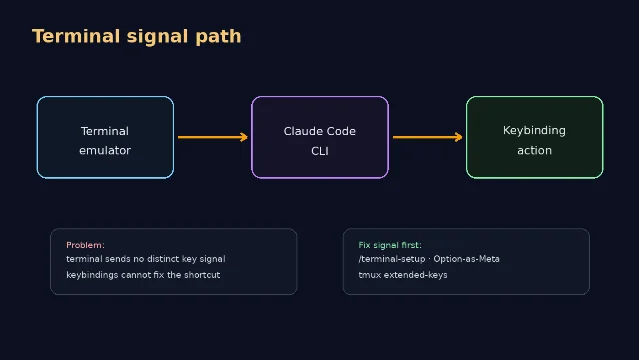
1/ 先分清:Terminal configuration 管「信号」,Keybindings 管「动作」
Claude Code 的终端问题最容易被误判成快捷键问题。
官方文档把边界切得很清楚:Terminal configuration 关注的是终端是否把正确按键、通知、渲染信号传给 Claude Code;如果你想改 Claude Code 收到信号后要执行什么动作,才去看 keybindings。1
一个实用判断:如果 Claude Code 没收到信号,改 keybindings 没用;如果信号已经收到,但你想改行为,才改 keybindings。
2/ 换行:Ctrl+J 是保底方案,Shift+Enter 看终端
Shift+Enter 能不能直接换行,取决于终端:
这里有个坑:
/terminal-setup 要在宿主终端里跑,不要在 tmux 或 screen 里面跑。它需要写宿主终端的配置文件,套一层 multiplexer 后,Claude Code 可能摸不到真正要改的配置。1如果你只是想换键位,不是修终端信号,可以直接写
~/.claude/keybindings.json。例如把 ctrl+x 绑成换行,需要在 Chat context 里把对应 keystroke 映射到 chat:newline;keybindings 文档同时说明,chat:submit 的默认键是 Enter,chat:newline 的默认键是 Ctrl+J。23/ macOS 的 Option 键:它默认不一定是 Meta
Claude Code 里有一批 Meta / Option 快捷键,比如
Option+Enter 换行、Option+P 切模型。macOS 上的麻烦是:很多终端默认不把 Option 当 modifier 发送,所以你按了,Claude Code 收不到。1对应配置很具体:
如果你第一次启动 Claude Code 时接受了「Option+Enter for newlines and visual bell」提示,Apple Terminal 这部分已经由
/terminal-setup 处理过:它会启用 Option as Meta,并把 audio bell 改成 visual screen flash。14/ 通知:长任务结束后,你需要一个能穿透终端的提醒
Claude Code 在任务结束或等待权限确认时会触发 notification event。默认情况下,桌面通知只在 Ghostty、Kitty 和 iTerm2 里发送;其他终端可以把
preferredNotifChannel 设成 "terminal_bell",或者用 Notification hook 播放声音、执行命令。1最小可用的 macOS 声音 hook 长这样,写在
~/.claude/settings.json:1{
"hooks": {
"Notification": [
{
"hooks": [{ "type": "command", "command": "afplay /System/Library/Sounds/Glass.aiff" }]
}
]
}
}iTerm2 还要额外开通知转发:Settings → Profiles → Terminal,勾选「Notification Center Alerts」,再进「Filter Alerts」启用「Send escape sequence-generated alerts」。如果你在 tmux 里跑 Claude Code,还要配 tmux passthrough。1
这不是花活。长时间跑代码审查、批量改文件、后台 Agent 时,通知决定你能不能把 Claude Code 当成异步 worker 用,而不是盯着终端等它停下来。
5/ tmux:三行配置解决两类问题
Claude Code 跑在 tmux 里时,官方点名了两个默认会坏的地方:Shift+Enter 会变成提交,桌面通知和 progress bar 也传不到外层终端。解决办法是在
~/.tmux.conf 加三行,然后执行 tmux source-file ~/.tmux.conf。1set -g allow-passthrough on
set -s extended-keys on
set -as terminal-features 'xterm*:extkeys'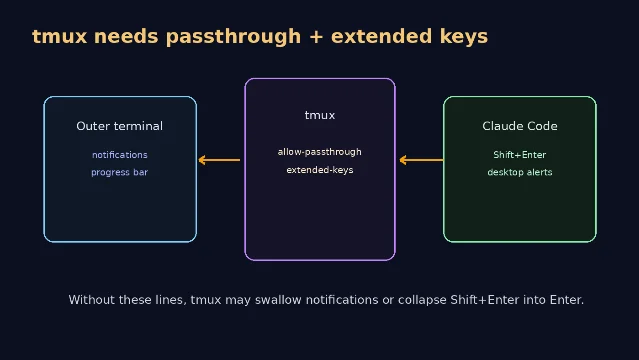
如果你还开了 fullscreen rendering,tmux 还有一个独立注意点:鼠标滚轮需要
set -g mouse on,否则滚轮事件会被 tmux 自己处理。Fullscreen 文档也提醒,iTerm2 的 tmux -CC integration mode 不适合开启 fullscreen rendering。36/ 主题:/theme 管 Claude Code 的配色,不管你的终端主题
Terminal configuration 里还有一段容易被忽略:Claude Code 的
/theme 只改变 Claude Code 界面里的颜色;终端应用自己的配色,仍然在终端应用里设置。1自定义主题要求 Claude Code v2.1.118 或更高版本。主题文件放在
~/.claude/themes/,文件名去掉 .json 后就是 slug;文件里有三个可选字段:name、base、overrides。1{
"name": "Dracula",
"base": "dark",
"overrides": {
"claude": "#bd93f9",
"error": "#ff5555",
"success": "#50fa7b"
}
}我建议把主题当成「状态可读性」来调,而不是当皮肤来调。比如
error、warning、success、permission、planMode、diffAdded、diffRemoved 这些 token,直接影响你在终端里扫失败、权限、计划模式和 diff 的速度。官方的 token reference 也按 text/accent、status、input box、diff、fullscreen 等组划分。17/ Fullscreen rendering:它不是全屏窗口,是另一条渲染路径
如果你在 VS Code integrated terminal、tmux 或 iTerm2 里看到屏幕闪、滚动位置跳、长会话越来越卡,优先试
/tui fullscreen。官方 fullscreen 文档说明,这个模式把界面画到终端的 alternate screen buffer,只渲染当前可见消息,所以长会话里的内存使用更稳定。3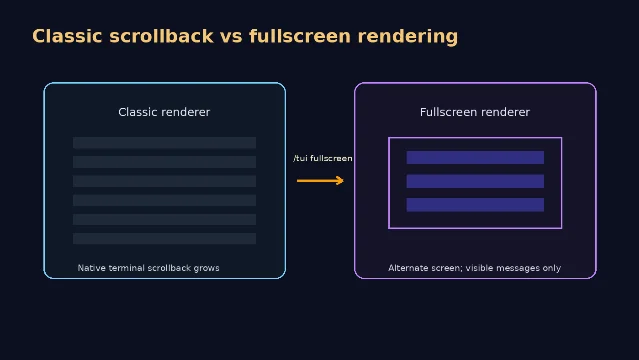
当前会话里切换:1
/tui fullscreen启动前默认开启:1
CLAUDE_CODE_NO_FLICKER=1 claude注意它改变的是滚动模型:对话不再存在于终端原生 scrollback 里。要搜索和回看,进入 transcript mode,用
Ctrl+o,再用 / 搜索;如果需要把内容写回终端原生 scrollback,可以在 transcript mode 里按 [。3VS Code、Cursor、Devin Desktop 还有一个联动:
/terminal-setup 会把 terminal.integrated.gpuAcceleration 设成 "off",避免 integrated terminal 乱码;同时会调整 terminal.integrated.mouseWheelScrollSensitivity,让 fullscreen mode 里滚动更顺。18/ 大段粘贴:超过 10,000 字符会折叠显示,但最好改走文件
Claude Code 对大粘贴做了一个保护:当你一次粘贴超过 10,000 字符时,输入框会显示成
[Pasted text] 占位符,避免输入框失控;提交时,完整内容仍会发送给 Claude。1但这不代表你应该把日志、源码、长 JSON 都粘进去。官方特别提醒,VS Code integrated terminal 在超大粘贴时可能丢字符;更稳的方式是把内容写进文件,让 Claude 读取文件路径。1
这条建议可以直接变成团队规范:
- 小片段:直接粘贴。
- 中等片段:确认
[Pasted text]后再提交。 - 大文件、长日志、CI 输出:保存成文件,让 Claude 读路径。
- 需要反复引用的上下文:不要粘贴,放进 repo 或
.claude/约定文件。
9/ Vim mode:改的是输入编辑器,不是整个 Claude Code
如果你想在 prompt input 里用 Vim 风格编辑,可以在
/config → Editor mode 开启,或者把 editorMode 设成 "vim"。这个字段属于 settings.json 的可用配置项。1 4但它不是一个完整 Vim。官方说它支持 NORMAL / VISUAL 模式的一部分 motions 和 operators;Vim motions 也不能通过 keybindings 文件重映射。INSERT 模式下按 Enter 仍然提交 prompt,要换行用 NORMAL 模式的
o / O,或 Ctrl+J。1这点对重度 Vim 用户很重要:Vim mode 解决的是「我怎么编辑这一条 prompt」,不是「我怎么重写 Claude Code 的全局交互」。全局动作仍然由 keybindings 系统处理,Vim mode 和 keybindings 是两层。2
10/ 我的推荐配置顺序
如果你今天只想把 Claude Code 终端手感调顺,按这个顺序来:
- 先修换行。 在你的主力终端确认 Shift+Enter 是否可用;不行就跑
/terminal-setup,再把Ctrl+J当保底肌肉记忆。1 - macOS 用户打开 Option-as-Meta。 否则一堆 Meta 快捷键看起来像坏了,其实只是终端没把 Option 发出去。1
- tmux 用户先加三行 passthrough / extended-keys。 不然通知、进度、Shift+Enter 都可能被 tmux 截断。1
- 长任务用户配通知。 Ghostty、Kitty、iTerm2 走桌面通知;其他终端用
preferredNotifChannel: "terminal_bell"或 Notification hook。1 - 闪屏、跳滚动、长会话卡顿,再上
/tui fullscreen。 这是渲染路径切换,不是普通外观设置;切过去后要适应 transcript mode 的搜索和复制方式。3
Terminal configuration 这章看似边角,实战里却很关键。模型能力越强,你越会把 Claude Code 当成长时间运行的开发进程,而不是一次问答窗口。到了这个阶段,终端能不能正确传按键、传通知、稳住渲染,直接决定你的工作流能不能跑起来。
이 콘텐츠를 둘러싼 관점이나 맥락을 계속 보강해 보세요.