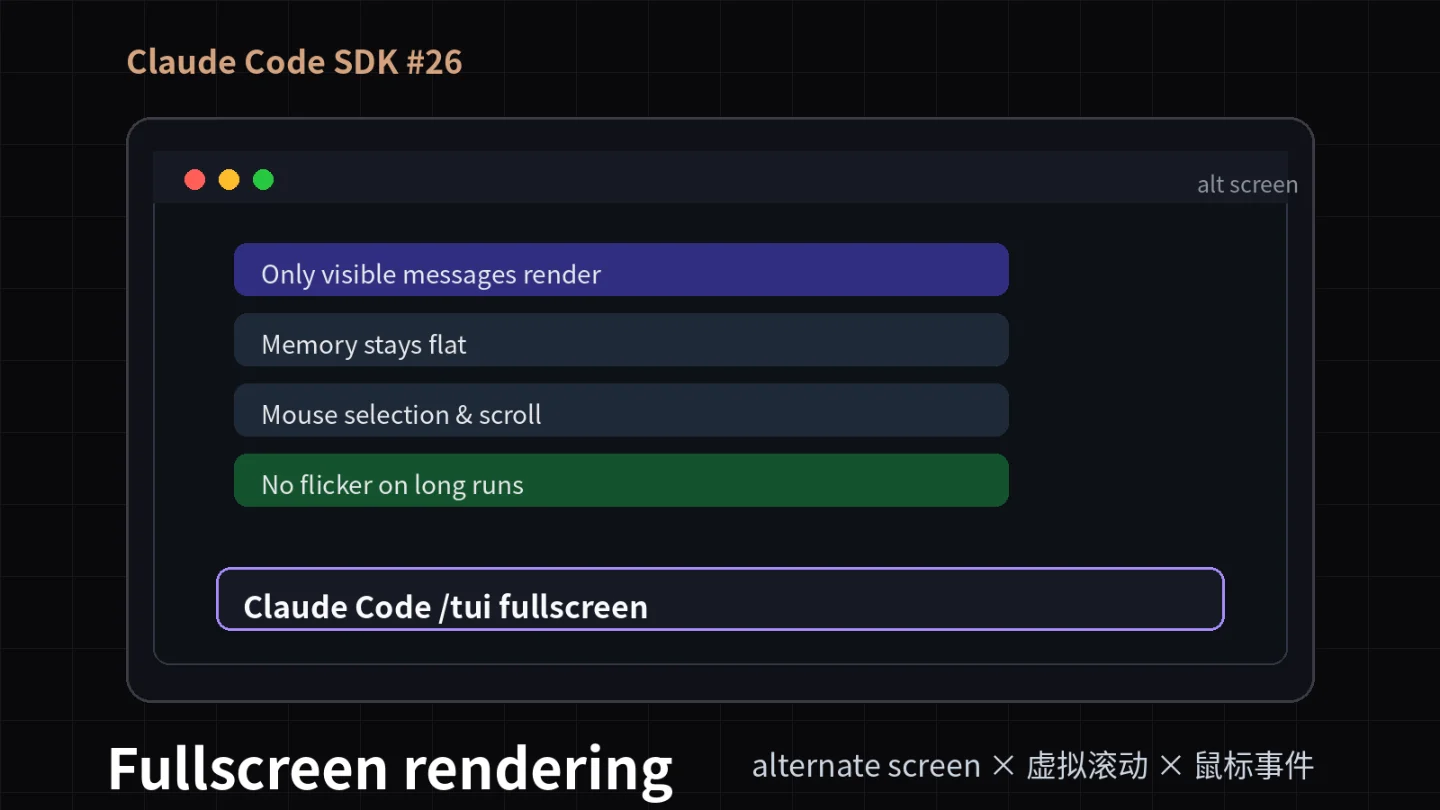
Claude Code SDK #26:Fullscreen rendering 全解——alternate screen × 虚拟滚动 × 鼠标事件,让长会话不再闪屏
Fullscreen rendering 不是把终端窗口最大化,而是让 Claude Code 使用 alternate screen buffer、只渲染可见消息,并接管滚动、搜索、复制等交互。本篇拆解开启方式、配置变量、tmux / iTerm2 边界和一套可直接照做的调参顺序。

开长会话时,Claude Code 最烦人的不是模型慢,而是终端跟不上:输出一多,屏幕闪、滚动条跳、输入框被顶来顶去。
fullscreen rendering 解决的就是这个底层手感问题。它不是把窗口最大化,而是让 Claude Code 像 vim / htop 一样接管终端的 alternate screen,只渲染当前可见的消息。官方文档把它标成 opt-in research preview,并要求 Claude Code v2.1.89 或更高版本。1一句话先放前面:如果你经常在 VS Code integrated terminal、tmux、iTerm2 里跑长任务,或者一边等 Claude 改代码一边回看前文,
/tui fullscreen 很可能是比换主题、改快捷键更明显的体验升级。1. Fullscreen 不是全屏窗口,而是换了一条渲染管线
名字容易误导。这里的 fullscreen 和 macOS 绿色按钮、Windows 最大化没关系。它描述的是 Claude Code 使用终端为全屏程序预留的绘制区域,也就是 alternate screen buffer。官方文档明确说,这个模式可以在任何窗口大小下工作。1
经典渲染更像「不断往终端 scrollback 里追加文本」。会话越长,终端要处理的历史输出越多;流式工具结果刷出来时,某些终端就会开始闪、跳、卡。
fullscreen rendering 换了策略:对话活在 alternate screen 里,输入框固定在底部,只把当前可见消息留在 render tree 中。官方文档把收益说得很直接:长对话里内存使用保持平坦,更新时发给终端的数据更少。1
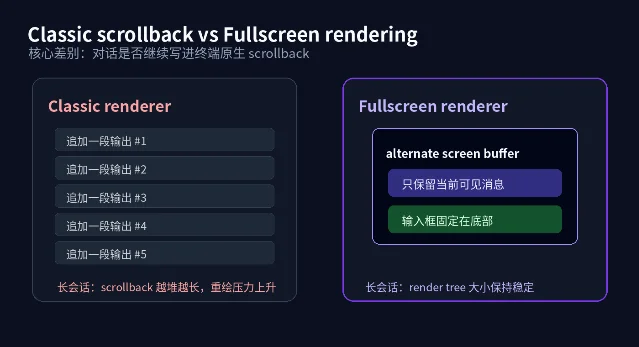
这个设计的代价也很清楚:你的
Cmd+f、tmux search、终端原生拖选,不再直接面对完整会话文本。因为文本不在原生 scrollback 里,Claude Code 需要自己提供搜索、滚动、选择和复制。12. 什么时候该开:看症状,不看信仰
这不是「所有人必须开」的配置。官方在 terminal configuration 页把它放在一个很具体的症状下面:如果 display flickers 或 scrollback jumps,切到 fullscreen rendering。2
我会按这张表判断:
| 症状 | 是否建议开 | 原因 |
|---|---|---|
| Claude 正在跑工具,屏幕频繁闪一下 | 是 | fullscreen rendering 会减少每次更新发送给终端的数据量。1 |
| 长会话里滚动位置突然跳到顶部或底部 | 是 | 官方把「scroll position jumps」列为该模式要处理的场景。1 |
| 你主要用 VS Code integrated terminal、tmux、iTerm2 | 倾向开启 | 官方说差异在渲染吞吐成为瓶颈的终端里最明显,并点名这些环境。1 |
| 你高度依赖终端原生选中复制、tmux copy mode | 先谨慎 | fullscreen 会捕获鼠标事件;需要用内置选择,或临时按住终端指定修饰键走原生选择。1 |
你在 iTerm2 的 tmux -CC integration mode 里工作 | 不建议 | 官方写明 fullscreen 与 iTerm2 tmux integration mode 不兼容。1 |
注意边界:tmux 里的普通会话可以用,但鼠标滚轮需要 tmux mouse mode。官方给的配置是
set -g mouse on,否则滚轮事件会被 tmux 接走。13. 开启方式:先 /tui fullscreen,别急着改 shell profile
最稳的入口是当前会话里运行:
/tui fullscreen如果你要从 shell 临时启动,也可以用环境变量:
CLAUDE_CODE_NO_FLICKER=1 claude官方文档说
tui 设置和 CLAUDE_CODE_NO_FLICKER 等价;/tui 命令 relaunch 时会清掉进程里的 CLAUDE_CODE_NO_FLICKER,让它写入的设置生效。1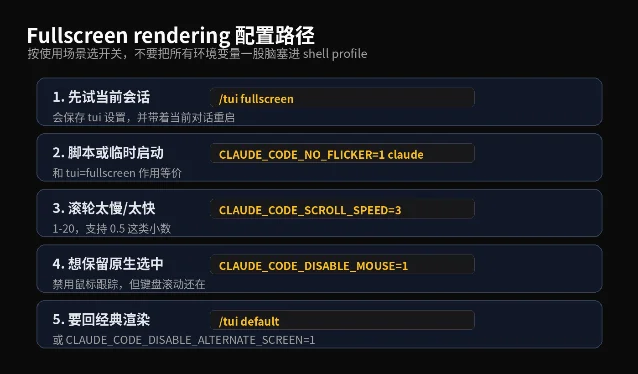
/tui fullscreen 试当前会话,再按滚轮、鼠标、回退需求追加环境变量;依据 fullscreen 与环境变量文档整理。3几个配置别混用:
- 想把它设成默认:用
/tui fullscreen或在 settings 里把tui设为fullscreen。settings 文档把tui描述为 terminal UI renderer,并说明fullscreen对应无闪烁的 alt-screen renderer。4 - 想调滚轮速度:设
CLAUDE_CODE_SCROLL_SPEED=3。官方说它接受 1 到 20,也接受0.5这类小数;3接近vim的默认滚动速度。1 - 想关掉滚轮加速:在 settings 里把
wheelScrollAccelerationEnabled设为false。这个设置需要 Claude Code v2.1.174 或更高版本。4 - 想回到经典渲染:运行
/tui default,或设置CLAUDE_CODE_DISABLE_ALTERNATE_SCREEN=1。官方说明这个变量会强制 classic renderer,并让对话继续留在终端原生 scrollback。3
4. 鼠标、搜索、复制:开 fullscreen 后最该重新训练的三件事
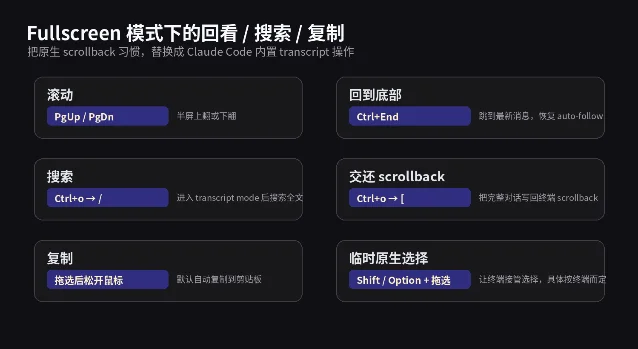
第一件是滚动。fullscreen 内部处理滚动,常用键是
PgUp / PgDn 半屏滚动,Ctrl+Home 跳到开头,Ctrl+End 跳到底部并恢复 auto-follow。MacBook 没有这些键时,用 Fn+↑/↓/←/→ 发出对应按键。1第二件是搜索。原来的
Cmd+f 看不到 alternate screen 里的完整对话。要搜索,会先按 Ctrl+o 进入 transcript mode,再用 / 搜索,用 n / N 跳到下一个或上一个匹配。需要把全文交还给终端原生 scrollback 时,在 transcript mode 里按 [。1第三件是复制。fullscreen 会捕获鼠标事件:点击输入框可移动光标,点击折叠的工具结果可展开,拖选文本会在 mouse release 时自动复制。要临时使用终端原生选择,按住对应修饰键再拖选,例如 iTerm2 用 Option,多数其他终端用 Shift。1
如果你就是不想让 Claude Code 管鼠标,可以这样启动:
CLAUDE_CODE_NO_FLICKER=1 CLAUDE_CODE_DISABLE_MOUSE=1 claude官方说明这个变量会禁用 mouse tracking,但键盘滚动仍可用;代价是失去 click-to-position-cursor、click-to-expand、URL click 和鼠标滚轮在 Claude Code 内部滚动。1
5. 推荐配置顺序:三步就够
如果你今天只想把手感调顺,不需要一次读完所有环境变量。我建议这样做:
- 在当前长会话里运行
/tui fullscreen,观察输入框是否固定在底部。官方也把「输入框不再随着输出移动」作为 fullscreen active 的可见信号。1 - 用一段会产生连续输出的任务测试滚动、搜索、复制:
PgUp回看,Ctrl+o进 transcript mode,/搜关键词,拖选一段文本。 - 如果滚轮不顺,再按场景补变量:慢就调
CLAUDE_CODE_SCROLL_SPEED,想保留原生选中就加CLAUDE_CODE_DISABLE_MOUSE=1,要彻底回 classic 就用/tui default或CLAUDE_CODE_DISABLE_ALTERNATE_SCREEN=1。3
最后给一个判断标准:如果你的 Claude Code 主要跑短问答,classic renderer 完全够用;如果你把它当长时间驻留的代码工作台,fullscreen rendering 值得默认开启。它修的不是模型能力,而是终端这层「人机接触面」。这层一旦顺了,长任务才真的像在一个稳定的工作台里发生。
このコンテンツについて、さらに観点や背景を補足しましょう。